Come confrontare due PDF in Chrome
Apri la versione più vecchia nell'editor PDF di Eofent Capture, scegli Confronta PDF e aggiungi quella più recente. Mostra quali pagine differiscono, segna le modifiche in rosso ed elenca le parole cambiate.
6 PASSAGGI · CHROME ED EDGE
1Apri il PDF più vecchio
Apri la scheda PDF e altro, premi Apri un PDF e scegli il file.
2Scegli Confronta PDF
Lo trovi sotto Combina nell'elenco a sinistra.
3Aggiungi il PDF più recente
Premi Aggiungi PDF e scegli il secondo file. Quello più vecchio è A e quello più recente è B.
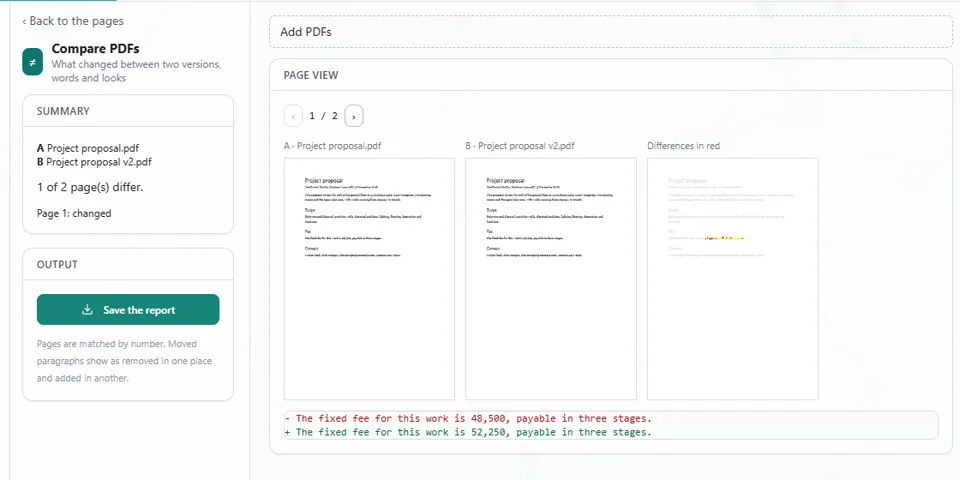
4Leggi il riepilogo
Il pannello dice quante pagine differiscono, e le elenca.
BUONO A SAPERSI
Le pagine vengono abbinate per numero. I paragrafi spostati risultano rimossi in un punto e aggiunti in un altro.
5Guarda cosa è cambiato
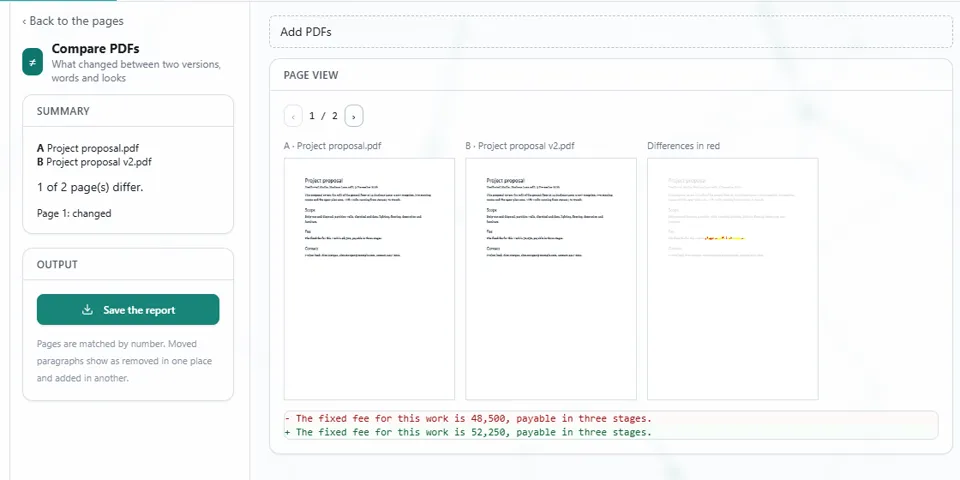
Vista pagina mostra A, B e le differenze in rosso affiancate, con il testo cambiato sotto. Usa le frecce per spostarti tra le pagine.
6Premi Salva il rapporto
Il rapporto finisce nella cartella Download, da conservare o da inviare a qualcuno.
Installa Eofent Capture
Eofent Capture è gratuito per iniziare; il piano gratuito ha limiti giornalieri. VEDI I PIANI →


