如何在 Chrome 中复制图片里的文字
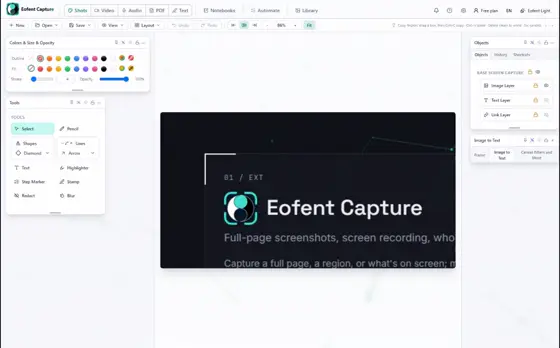
在 Chrome 中打开图片,点按 Eofent Capture 的“编辑页面”,再使用“从区域取文字”。在文字上拖出一个框,文字就会进入你的剪贴板,可以直接粘贴。你的截图会留在你的电脑上。
7 个步骤 · CHROME 和 EDGE
1在标签页中打开图片
任何带有这张图片的页面都可以,也可以直接在 Chrome 中单独打开一张图片。
2点按“编辑页面”
打开 Eofent Capture 并点按“编辑页面”。“页面编辑器”工具栏会出现在页面上。
3选择语言并点按“从区域取文字”
在按钮下方的列表中选择文字所用的语言。第一次读取某种语言时,会下载一次,大小为几 MB,之后会保留下来供离线使用。
小提示
“图像转文字”的次数:免费账户每天 10 次,未登录 5 次。
4在文字上拖出一个框
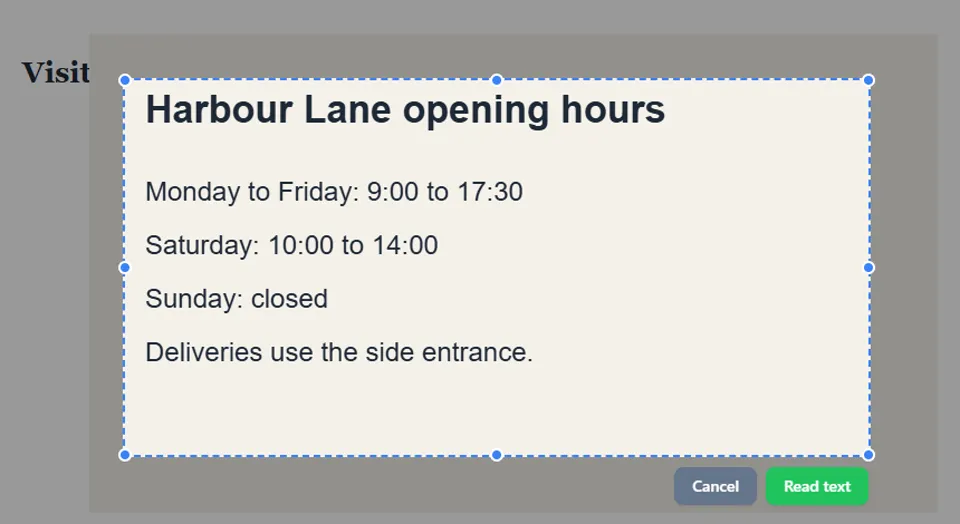
用框上的控制点调整,然后点按“读取文字”。
5粘贴文字
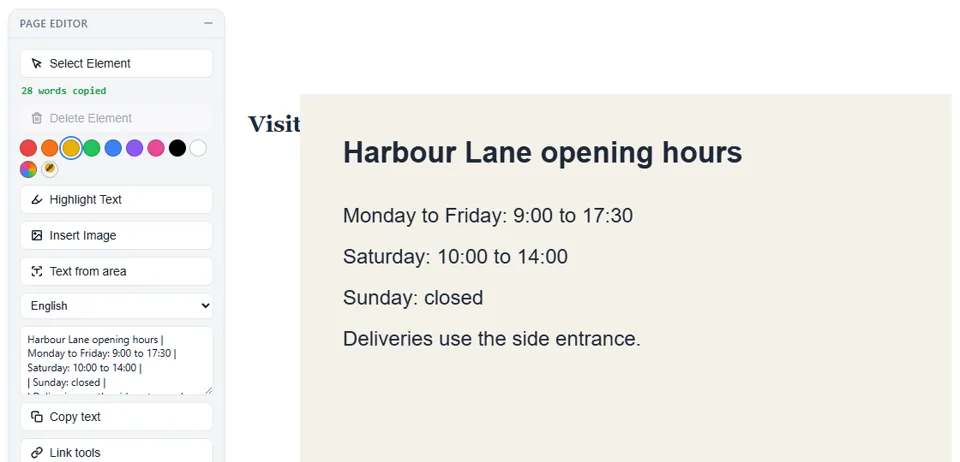
文字已经替你复制好了,工具栏会显示复制了多少个词。文字也会出现在按钮下方的框里,你可以在那里修改,“复制文字”会再复制一次。
小提示
在依赖数字和代码之前,请先核对。识别效果不错,但并不完美,可能会出现多余的符号。
6对于保存在你电脑上的图片
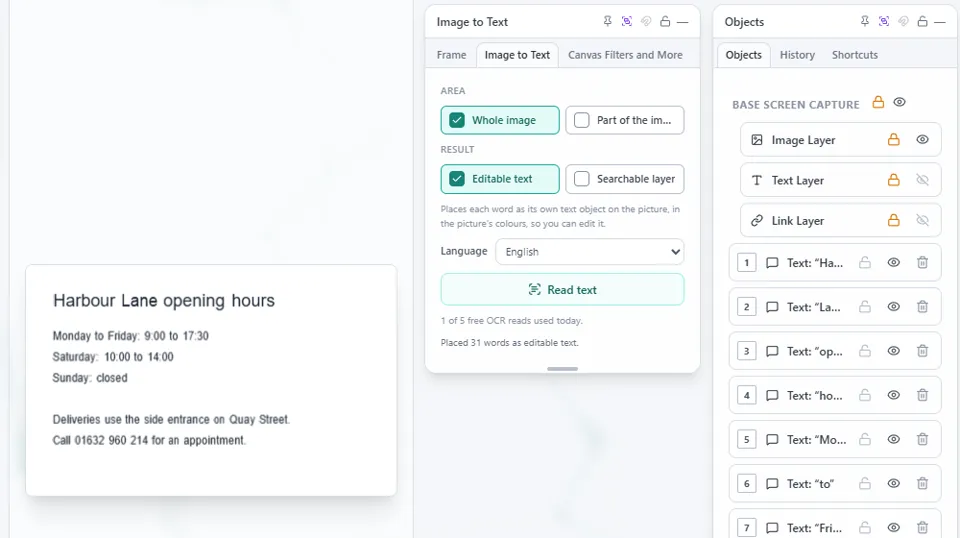
打开截图编辑器,然后依次选择“打开”和“导入图片文件…”。在“图像转文字”面板中,选择“整张图片”,或选择“图片的一部分”并拖出一个框。

7选择结果并点按“读取文字”
“可编辑文本”会把每个词作为独立的文本对象放到图片上,方便你编辑。“可搜索图层”会在图片上叠加不可见的文字。
小提示
若要得到可复制的一整段文字,请使用“可搜索图层”并导出 PDF。其中的文字可以一次性选中并复制。
安装 Eofent Capture
Eofent Capture 可免费开始使用;免费版有每日额度。 查看方案 →