如何在 Chrome 中比较两个 PDF
在 Eofent Capture 的 PDF 编辑器中打开旧版本,选择“比较 PDF”,再添加新版本。它会显示哪些页面不同,用红色标出改动,并列出变化的词。
6 个步骤 · CHROME 和 EDGE
1打开旧版 PDF
打开“PDF 及更多”标签,点按“打开 PDF”,然后选择文件。
2选择“比较 PDF”
你可以在左侧列表的“合并”下找到它。
3添加新版 PDF
点按“添加 PDF”,选择第二个文件。旧的是 A,新的是 B。
4阅读摘要
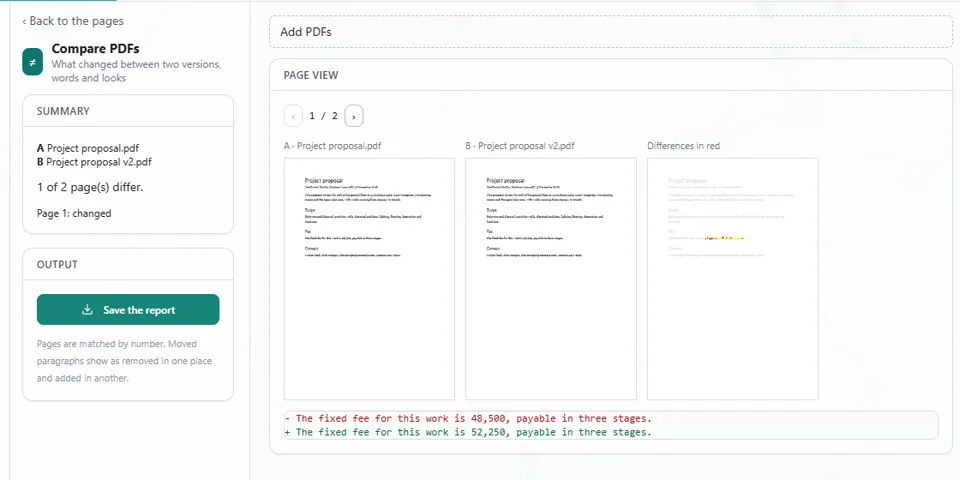
面板会说明有多少页不同,并列出这些页面。
小提示
页面按页码对应。被移动的段落会在一处显示为已删除,在另一处显示为已添加。
5查看改动
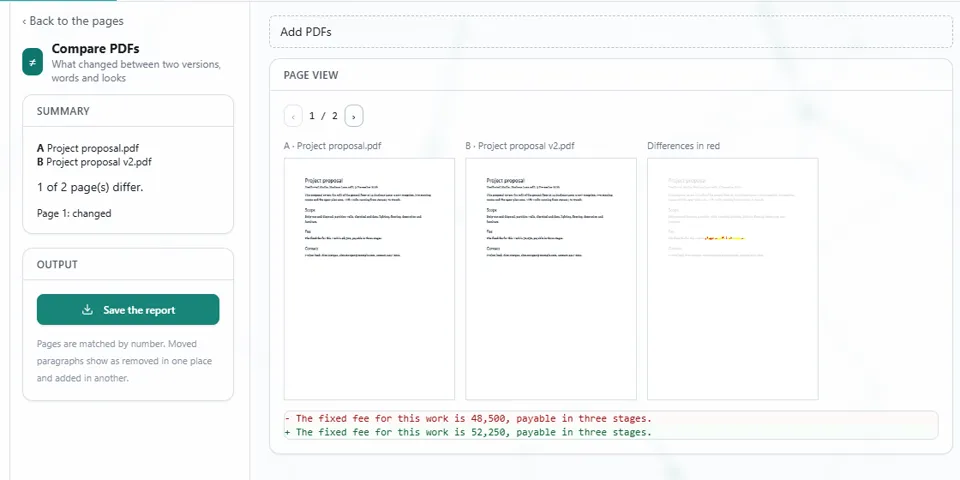
“页面视图”会并排显示 A、B 和用红色标出的差异,变化的文字列在下方。用箭头在页面之间切换。
6点按“保存报告”
报告会保存到你的“下载”文件夹,可以自己留存,也可以发给别人。
安装 Eofent Capture
Eofent Capture 可免费开始使用;免费版有每日额度。 查看方案 →


