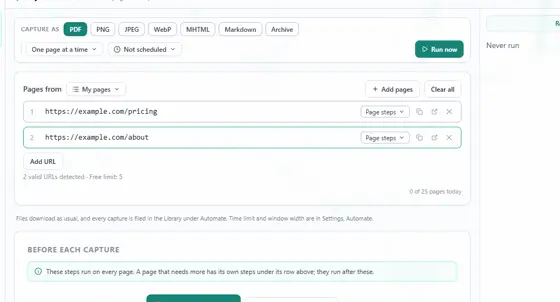
Chrome에서 웹페이지를 검색 가능한 PDF로 저장하는 방법
저장할 페이지에서 Eofent Capture를 열고 PDF를 체크한 채로 전체 페이지 캡처를 누릅니다. 페이지를 자동으로 스크롤해, 텍스트를 선택하고 검색할 수 있는 PDF를 만듭니다. 캡처한 내용은 내 컴퓨터에 저장됩니다.
6단계 · CHROME 및 EDGE
1저장할 페이지에서 Eofent Capture 열기
도구 모음의 아이콘을 누릅니다. 팝업은 캡처 기록 탭으로 열립니다.
2PDF 체크 유지하기
내보내기 형식 아래에서 PDF는 이미 체크되어 있습니다. 다른 형식도 필요하면 더 체크합니다.
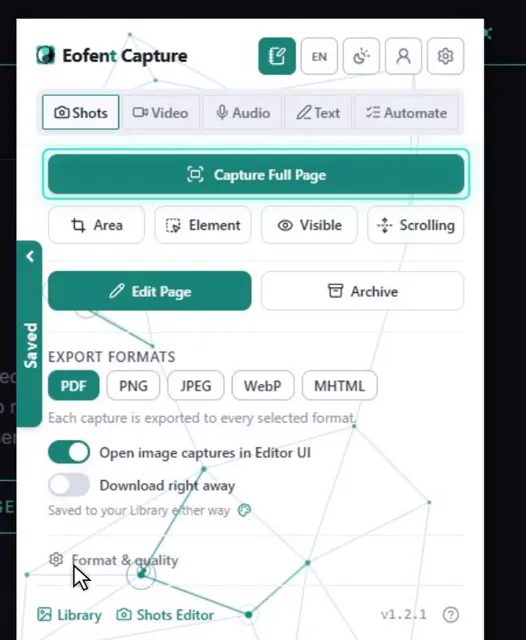
3전체 페이지 캡처 누르기
페이지가 저절로 스크롤되어 하나의 문서로 이어 붙습니다. 고정 헤더는 화면마다 반복되지 않고 한 번만 나타납니다.
4저장을 열고 이미지 / PDF 내보내기 누르기
페이지 전체가 스크린샷 편집기에서 열리며, 원하면 먼저 표시를 넣을 수 있습니다.
5PDF가 체크되어 있는지 확인하기
체크한 형식마다 파일이 하나씩 만들어집니다.
참고
검색 가능한 PDF는 무료 계정에서 하루 10개, 로그인하지 않으면 5개까지이며, Premium에서는 제한이 없습니다. 한도를 넘어도 PDF는 내보내지지만, 텍스트와 링크 없이 일반 이미지로 저장됩니다.
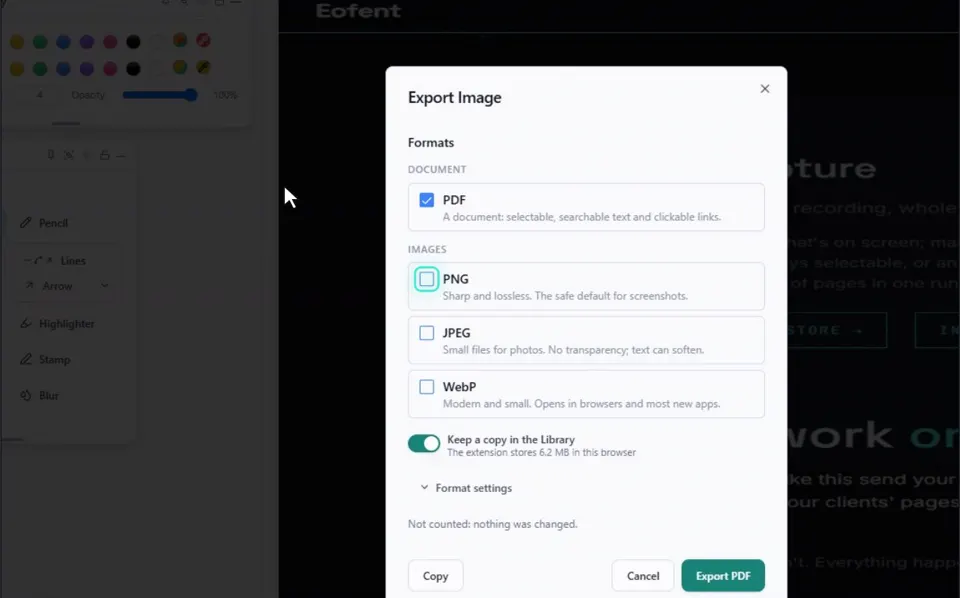
6내보내기 누르기
PDF가 다운로드 폴더에 저장됩니다.
참고
PDF 옵션은 설정의 캡처 기록에 있습니다. 긴 한 페이지 또는 용지 크기 페이지, A4, Letter, Legal, 여백, 세로 또는 가로, 페이지 번호를 정할 수 있습니다.
Eofent Capture 설치
Eofent Capture는 무료로 시작할 수 있습니다. 무료 플랜에는 일일 사용량이 있습니다. 요금제 보기 →