Chrome에서 소리와 함께 화면을 녹화하는 방법
Eofent Capture의 동영상 탭을 열고 녹화할 대상과 함께 담을 소리를 고른 다음 녹화를 시작합니다. 중지하면 녹화본이 비디오 편집기에서 열립니다. 워터마크는 없습니다.
7단계 · CHROME 및 EDGE
1동영상 탭 열기
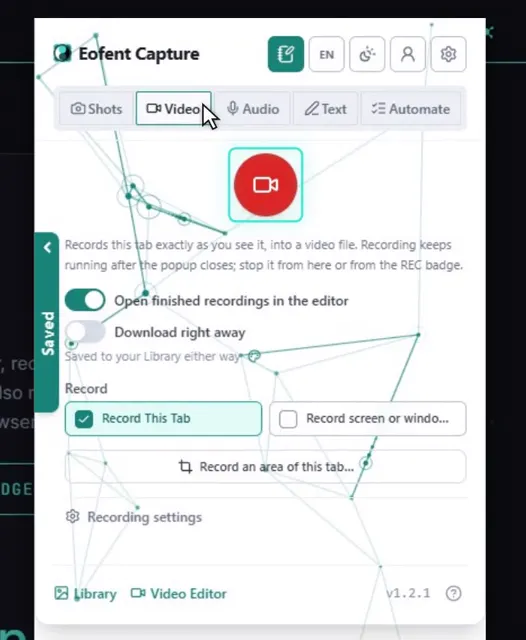
Eofent Capture를 열고 팝업에서 동영상을 선택합니다.
2녹화할 대상 고르기
이 탭 녹화는 선택 창 없이 바로 시작됩니다. 화면 또는 창 녹화는 브라우저의 선택 창을 엽니다. 이 탭의 영역 녹화에서는 페이지에서 사각형을 드래그해 지정합니다.
3소리 고르기
탭 / 화면 소리, 마이크만, 탭 소리 + 마이크, 소리 없음 중에서 고릅니다.
참고
마이크를 처음 사용할 때는 브라우저의 요청을 허용하세요.
4원하는 작업을 한 뒤 중지 누르기
녹화 중에는 도구 모음 배지에 REC가 표시됩니다. 팝업을 열면 일시정지, 재개, 중지를 할 수 있습니다.
참고
무료 계정에서는 녹화본이 10분이 되면 자동으로 저장되므로 잃어버리지 않습니다.
5비디오 편집기에서 녹화본 다듬기
녹화본이 비디오 편집기에서 열립니다. 재생 헤드를 옮기고 S 키를 눌러 나눈 다음, 부분을 선택하고 Delete 키를 눌러 잘라냅니다.
6저장을 열고 내보내기 누르기
편집기 위에 내보내기 패널이 열립니다.
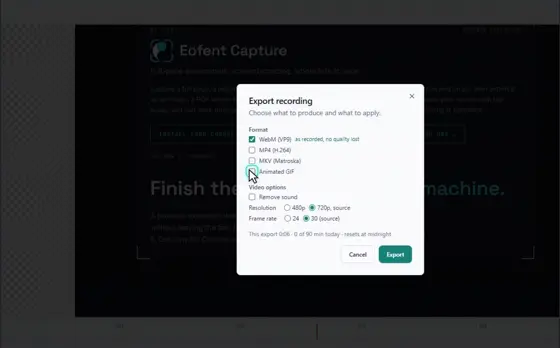
7형식을 고르고 내보내기 누르기
대부분의 클립에는 MP4가 알맞습니다. 파일은 다운로드 폴더에 저장됩니다.
Eofent Capture 설치
Eofent Capture는 무료로 시작할 수 있습니다. 무료 플랜에는 일일 사용량이 있습니다. 요금제 보기 →