Chrome에서 이미지 속 텍스트를 복사하는 방법
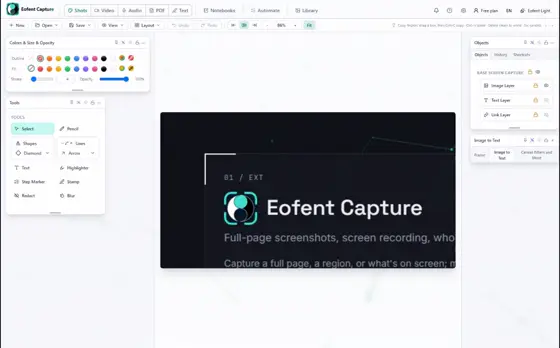
Chrome에서 이미지를 열고 Eofent Capture의 페이지 편집을 누른 다음 영역에서 텍스트를 사용합니다. 글자 위로 상자를 드래그하면 텍스트가 클립보드에 담겨 바로 붙여넣을 수 있습니다. 캡처한 내용은 내 컴퓨터에 저장됩니다.
7단계 · CHROME 및 EDGE
1탭에서 이미지 열기
이미지가 들어 있는 페이지라면 어디든 괜찮고, Chrome에서 이미지를 단독으로 열어도 됩니다.
2페이지 편집 누르기
Eofent Capture를 열고 페이지 편집을 누릅니다. 페이지 위에 페이지 편집기 도구 모음이 나타납니다.
3언어를 고르고 영역에서 텍스트 누르기
버튼 아래 목록에서 텍스트의 언어를 고릅니다. 어떤 언어를 처음 읽을 때는 몇 MB가 한 번 다운로드되며, 이후에는 오프라인에서 쓰도록 보관됩니다.
참고
이미지 → 텍스트는 무료 계정에서 하루 10번, 로그인하지 않으면 5번 읽을 수 있습니다.
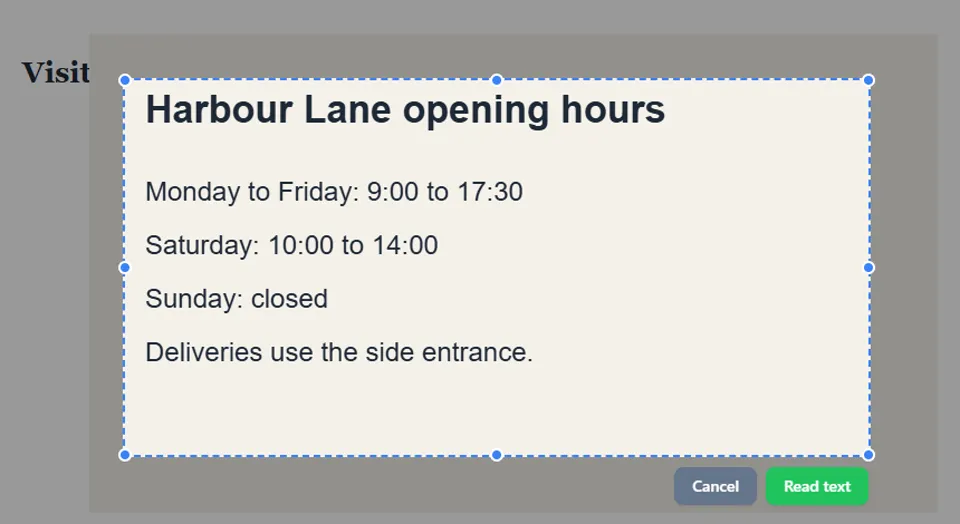
4글자 위로 상자 드래그하기
핸들로 상자를 조정한 다음 텍스트 읽기를 누릅니다.
5텍스트 붙여넣기
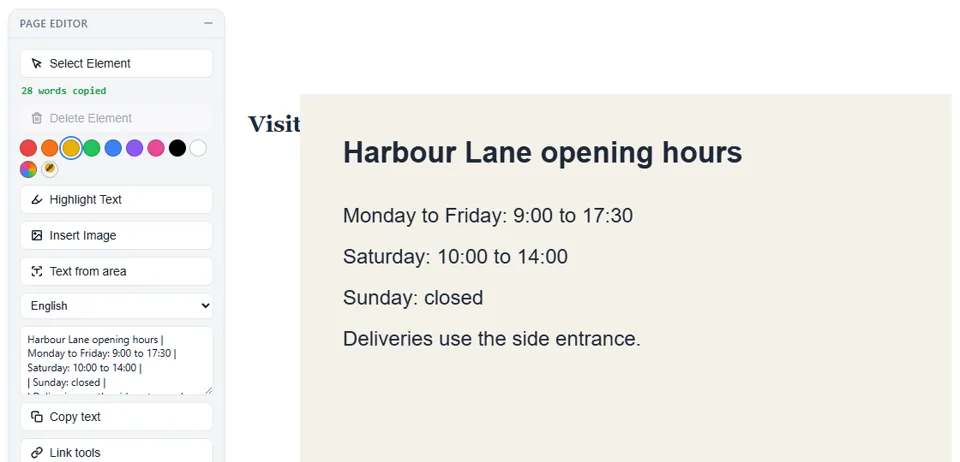
글자가 자동으로 복사되고, 도구 모음에 단어 수가 표시됩니다. 텍스트는 버튼 아래 상자에도 나타나 고칠 수 있으며, 텍스트 복사를 누르면 다시 복사됩니다.
참고
숫자와 코드는 믿고 쓰기 전에 확인하세요. 인식은 정확한 편이지만 완벽하지 않아서 엉뚱한 표시가 나타날 수 있습니다.
6컴퓨터에 저장된 이미지의 경우
스크린샷 편집기를 열고 열기, 이미지 파일 가져오기를 차례로 누릅니다. 이미지 → 텍스트 패널에서 이미지 전체를 고르거나, 이미지 일부를 고르고 상자를 드래그합니다.
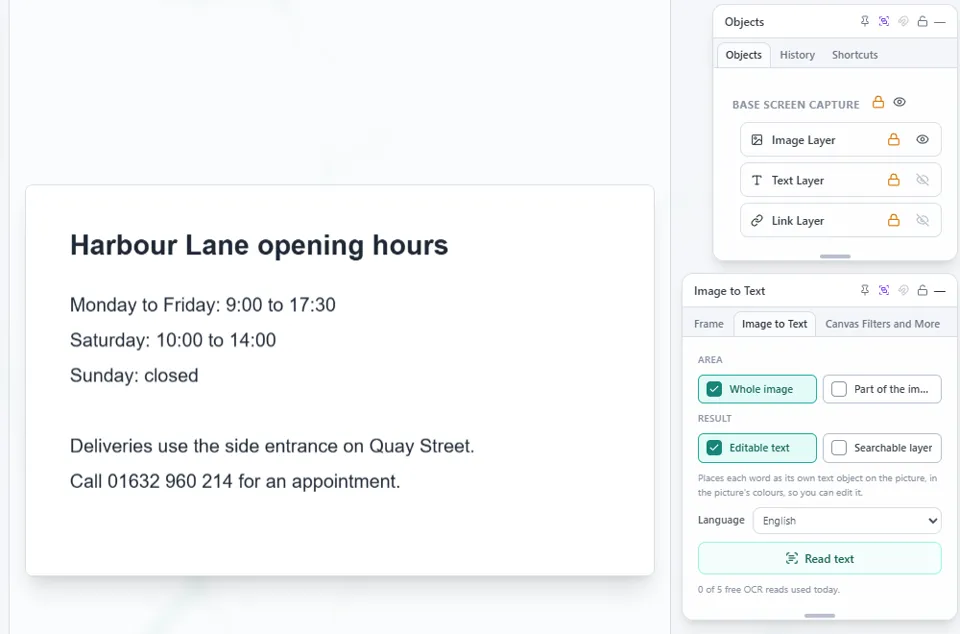
7결과를 고르고 텍스트 읽기 누르기
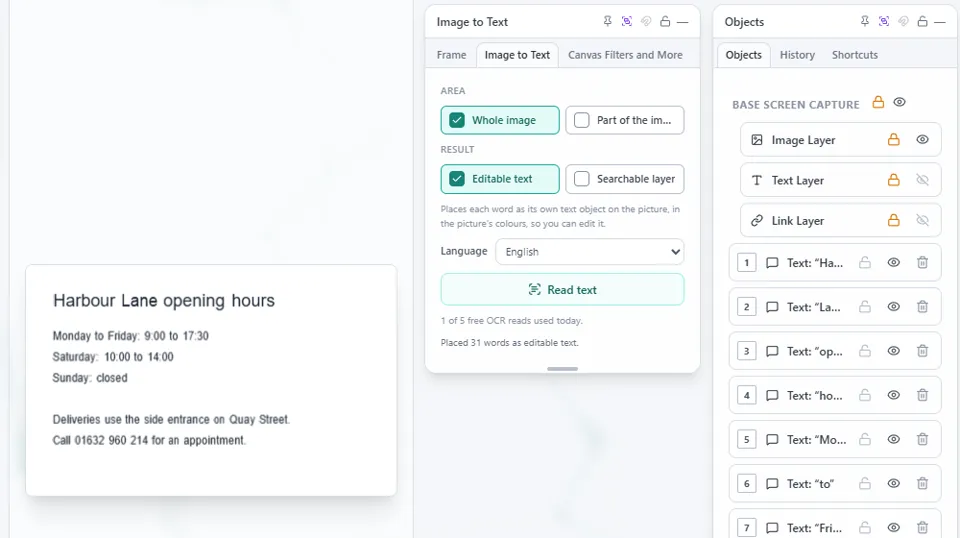
편집 가능한 텍스트는 각 단어를 이미지 위에 별도의 텍스트 개체로 놓아 편집할 수 있게 합니다. 검색용 레이어는 이미지 위에 보이지 않는 단어를 추가합니다.
참고
복사할 텍스트 덩어리가 필요하면 검색용 레이어를 사용하고 PDF로 내보내세요. 그 텍스트는 한 번에 선택해 복사할 수 있습니다.
Eofent Capture 설치
Eofent Capture는 무료로 시작할 수 있습니다. 무료 플랜에는 일일 사용량이 있습니다. 요금제 보기 →