Cómo firmar un PDF en Chrome
Abre el PDF en el editor de PDF de Eofent Capture y elige Firmar. Escribe tu firma, dibújala o usa una imagen de ella, y luego haz clic donde va en la página.
7 PASOS · CHROME Y EDGE
1Abre el PDF
Abre la pestaña PDF, pulsa Abrir un PDF y elige el archivo.
2Elige Firmar
Lo encontrarás con las herramientas rápidas de la izquierda, o en Todas las herramientas.
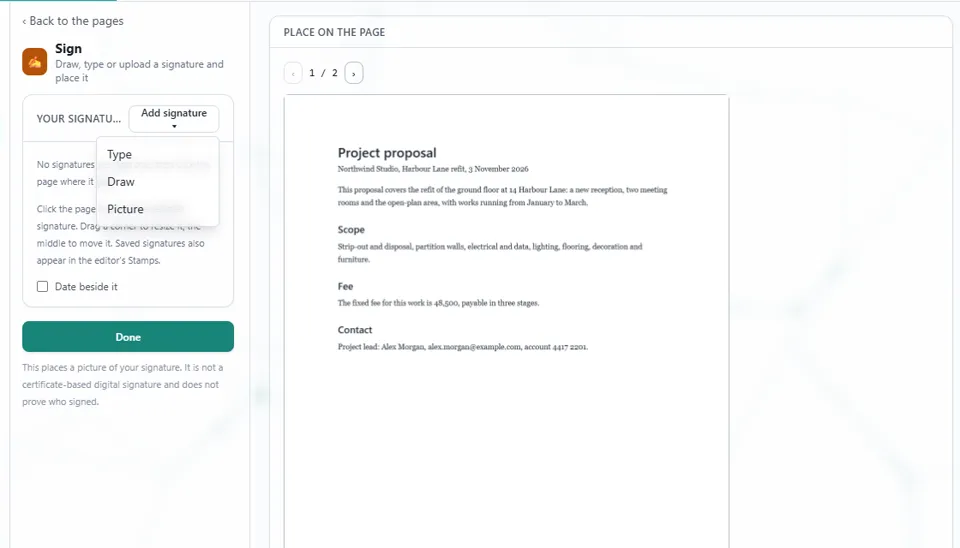
3Pulsa Añadir firma
Elige Escribir, Dibujar o Imagen. Tu firma se guarda, así que la próxima vez ya estará ahí.
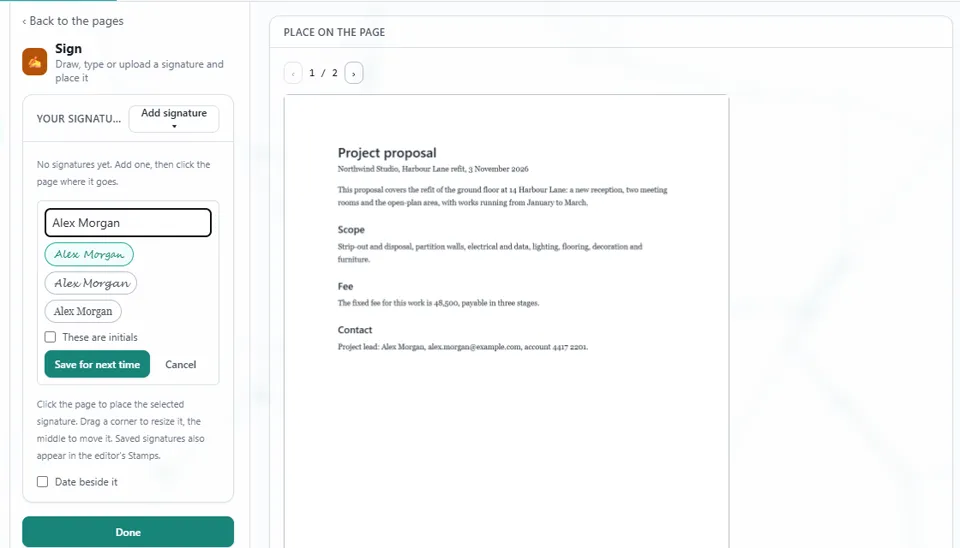
4Crea tu firma
Escribe tu nombre, o dibújalo, y guárdalo.
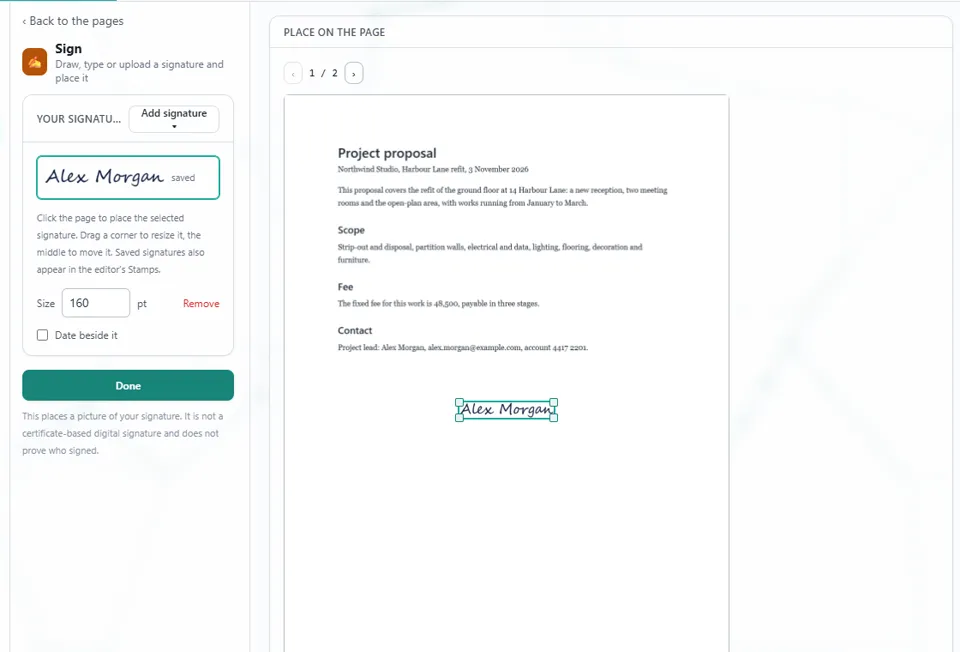
5Haz clic en la página donde va
Arrastra una esquina para cambiar su tamaño, y el centro para moverla. Marca Fecha al lado para añadir la fecha.
6Pulsa Listo
La firma se añade como un paso que puedes deshacer.
CONVIENE SABER
Esto coloca una imagen de tu firma. No es una firma digital basada en certificado y no prueba quién firmó.
7Abre Guardar y luego Exportar
Pulsa Exportar PDF, y el archivo firmado llega a tu carpeta de Descargas.
Instalar Eofent Capture
Eofent Capture es gratis para empezar; el plan gratuito tiene límites diarios. VER PLANES →