Cómo añadir números de página a un PDF en Chrome
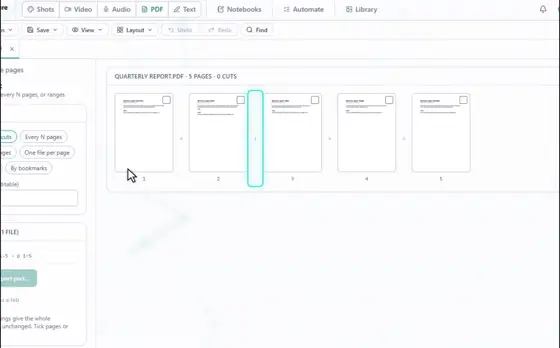
Abre el PDF en el editor de PDF de Eofent Capture y elige Encabezados y pies. Los números de página ya están puestos abajo al centro, así que puedes aplicarlos enseguida o cambiar su aspecto.
7 PASOS · CHROME Y EDGE
1Abre el PDF
Abre la pestaña PDF, pulsa Abrir un PDF y elige el archivo.
2Elige Encabezados y pies
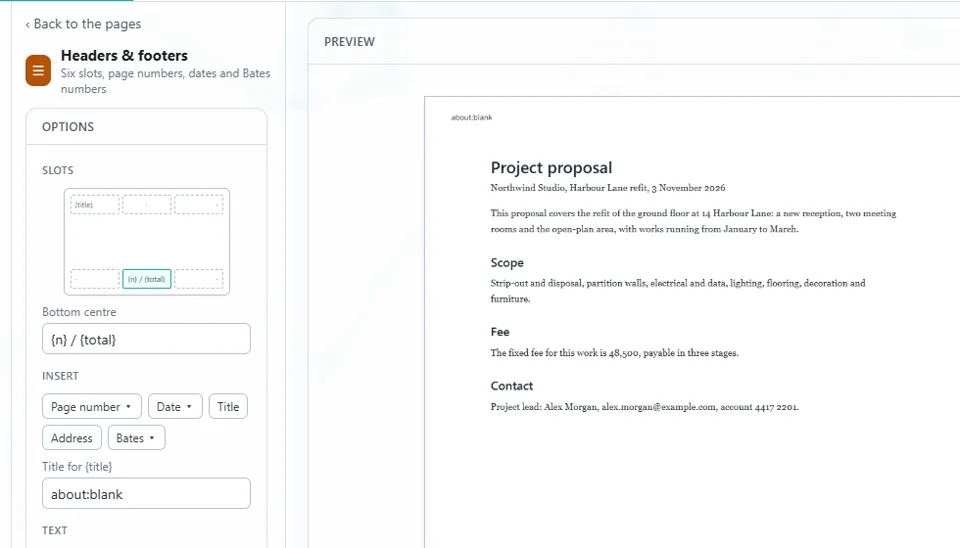
Lo encontrarás en Todas las herramientas. El panel tiene seis posiciones, tres en la parte superior de la página y tres en la inferior.
3Elige una posición
Haz clic donde debe ir el número. La vista previa muestra cómo quedará la página.
4Elige el estilo
En Insertar, Número de página ofrece tres estilos: 1, 1 / 2 o Página 1 de 2.

5Fija el primer número y las páginas
Primer número de página indica desde dónde empieza la cuenta. En Páginas, elige Todas o un Rango.
CONVIENE SABER
También puedes cambiar la fuente, el tamaño y los márgenes. Reducir la página para no tapar nada deja sitio a los números.
6Pulsa Aplicar
Los números se añaden como un paso que puedes deshacer.
7Abre Guardar y luego Exportar
Pulsa Exportar PDF, y el archivo numerado llega a tu carpeta de Descargas.
Instalar Eofent Capture
Eofent Capture es gratis para empezar; el plan gratuito tiene límites diarios. VER PLANES →