Cómo capturar muchas páginas web a la vez en Chrome
Automatizar, en Eofent Capture, toma una lista de páginas y las captura una tras otra, así que no tienes que abrir cada una. Tus capturas se quedan en tu ordenador.
6 PASOS · CHROME Y EDGE
1Abre Automatizar
Abre Eofent Capture y elige Automatizar en el menú.
2Añade tus páginas
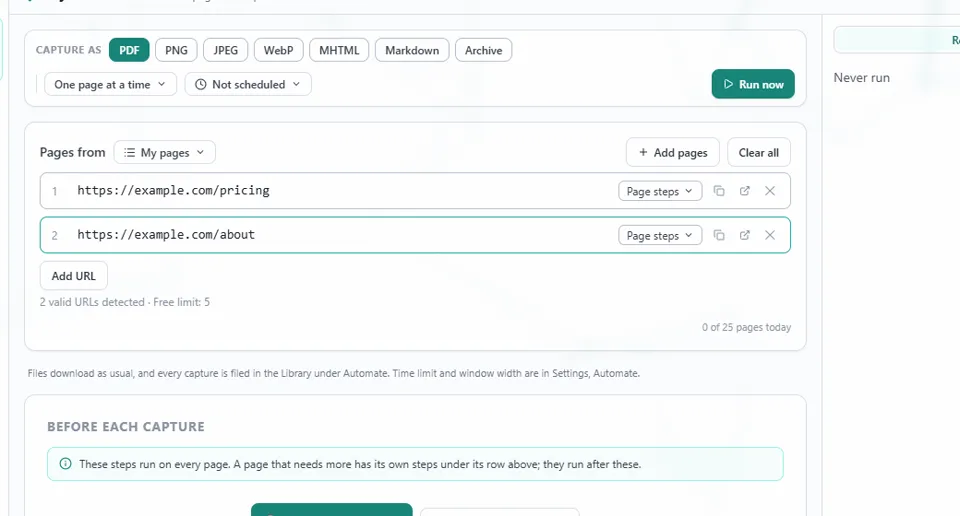
Pulsa Añadir URL y escribe una dirección, o usa Añadir páginas para pegar direcciones, una por línea, o rellena la lista con tus pestañas abiertas o un grupo de pestañas.
CONVIENE SABER
Con una cuenta gratuita, una automatización admite 5 páginas.
3Elige los formatos
En Capturar como, marca PDF, PNG, JPEG, WebP, MHTML, Markdown o Archivo. Cada página se captura una vez y se descarga en cada formato que elijas.
4Añade pasos si una página los necesita
Antes de cada captura es opcional. Cierra un aviso, haz clic, escribe, espera o desplázate en cada página, o graba los pasos en una página de muestra.
5Pulsa Ejecutar ahora
Las páginas se ejecutan una a una, y la insignia de la barra de herramientas cuenta.
6Encuentra tus archivos
Los archivos se descargan como de costumbre, y cada captura queda archivada en la Biblioteca, en Automatizar.
CONVIENE SABER
Para ejecutar una lista de forma programada, Sin programar abre las opciones. Las capturas programadas son una función Premium.
Instalar Eofent Capture
Eofent Capture es gratis para empezar; el plan gratuito tiene límites diarios. VER PLANES →