Cómo guardar una página web como PDF con texto buscable en Chrome
Abre Eofent Capture en la página, deja PDF marcado y pulsa Capturar página completa. Desplaza la página por ti y escribe un PDF cuyo texto sigue siendo seleccionable y con búsqueda. Tus capturas se quedan en tu ordenador.
6 PASOS · CHROME Y EDGE
1Abre Eofent Capture en la página
Pulsa su icono en la barra de herramientas. El menú se abre en Capturas.
2Deja PDF marcado
En Formatos de exportación, PDF ya viene marcado. Marca más formatos si también los quieres.
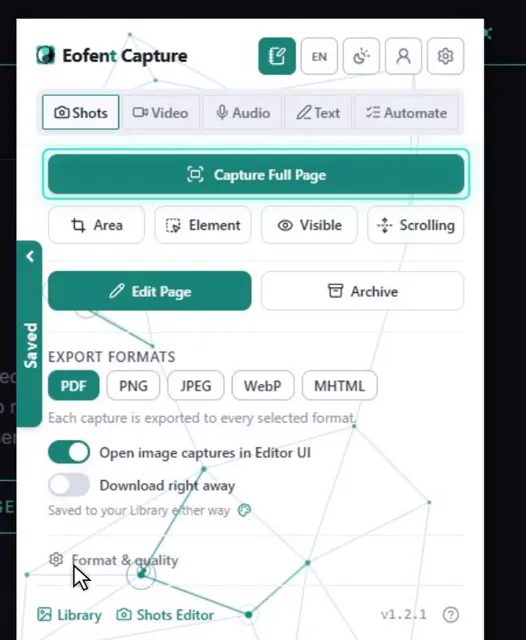
3Pulsa Capturar página completa
La página se desplaza sola y se une en un solo documento. Un encabezado fijo aparece una vez en lugar de en cada pantalla.
4Abre Guardar y luego Exportar imagen / PDF
La página entera se abre en el editor de Capturas, donde puedes anotarla antes si quieres.
5Comprueba que PDF está marcado
Una captura escribe cada formato que marques.
CONVIENE SABER
PDF con búsqueda: 10 al día con una cuenta gratuita, 5 sin iniciar sesión, ilimitados con Premium. Al pasar el límite, el PDF se sigue exportando, como una imagen simple sin el texto ni los enlaces.
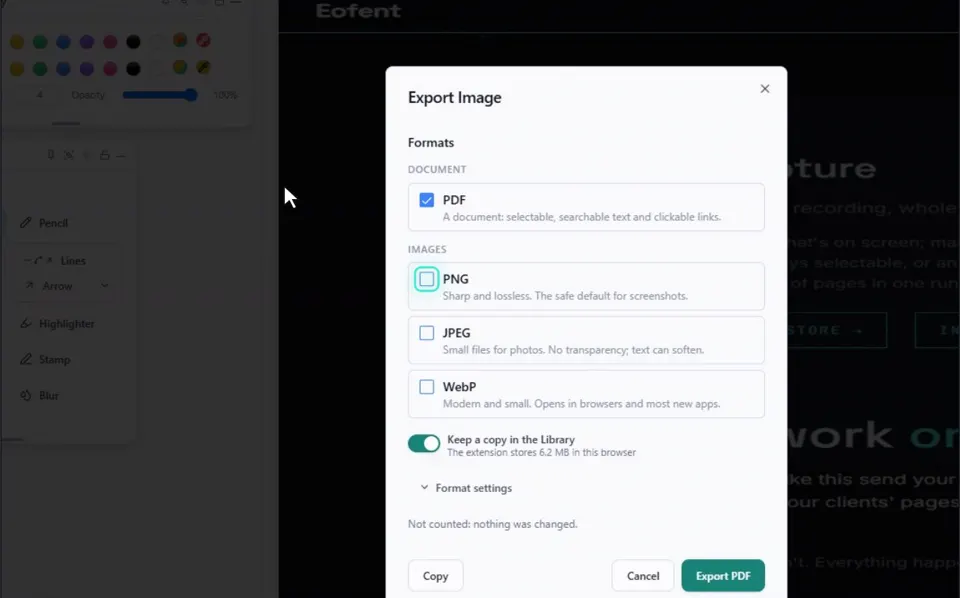
6Pulsa Exportar
El PDF llega a tu carpeta de Descargas.
CONVIENE SABER
Ajustes, Capturas tiene las opciones de PDF: una página larga o páginas de papel, A4, Carta o Legal, márgenes, vertical u horizontal, y números de página.
Instalar Eofent Capture
Eofent Capture es gratis para empezar; el plan gratuito tiene límites diarios. VER PLANES →