Cómo añadir numeración Bates a un PDF en Chrome
La numeración Bates da a cada página de un documento su propia referencia, normalmente en expedientes legales. Abre el PDF en el editor de PDF de Eofent Capture, elige Encabezados y pies e inserta un número Bates con tu propio prefijo.
8 PASOS · CHROME Y EDGE
1Abre el PDF
Abre la pestaña PDF, pulsa Abrir un PDF y elige el archivo. Para numerar varios documentos como un solo conjunto, únelos primero.
2Elige Encabezados y pies
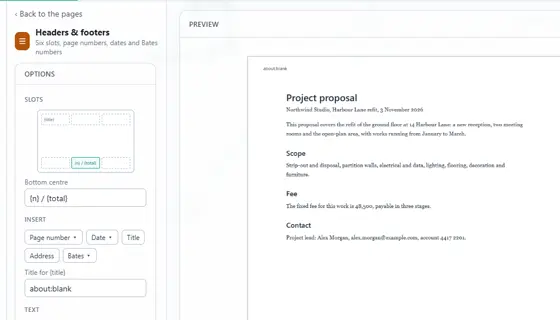
Lo encontrarás en Todas las herramientas. El panel tiene seis posiciones, tres en la parte superior de la página y tres en la inferior.
3Elige una posición y vacíala
Haz clic en la posición donde debe ir el número, y borra su texto si ya contiene números de página.
4Abre Bates
En Insertar, pulsa Bates. Fija el Prefijo y el número de Dígitos.
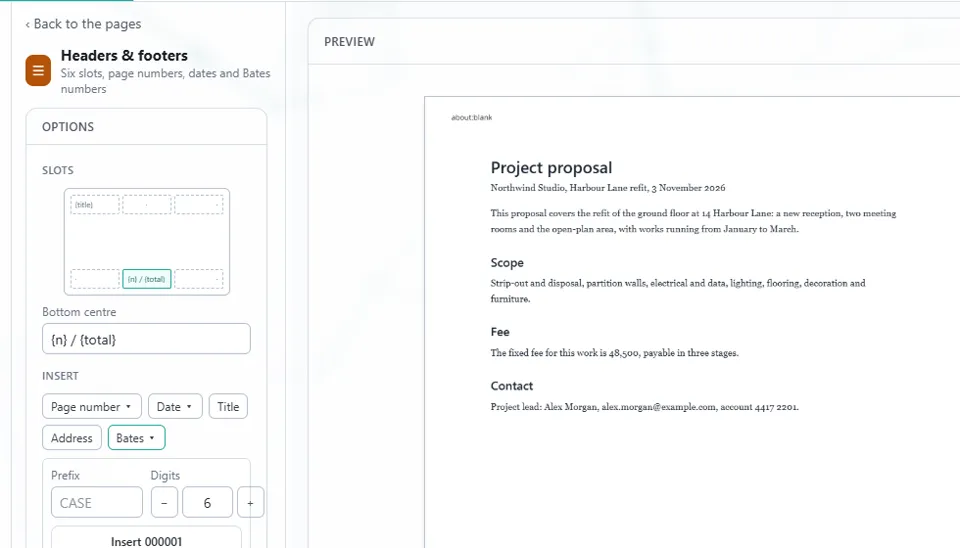
5Pulsa Insertar
El primer número aparece en el botón, por ejemplo Insertar 000001. Se coloca en la posición que elegiste.
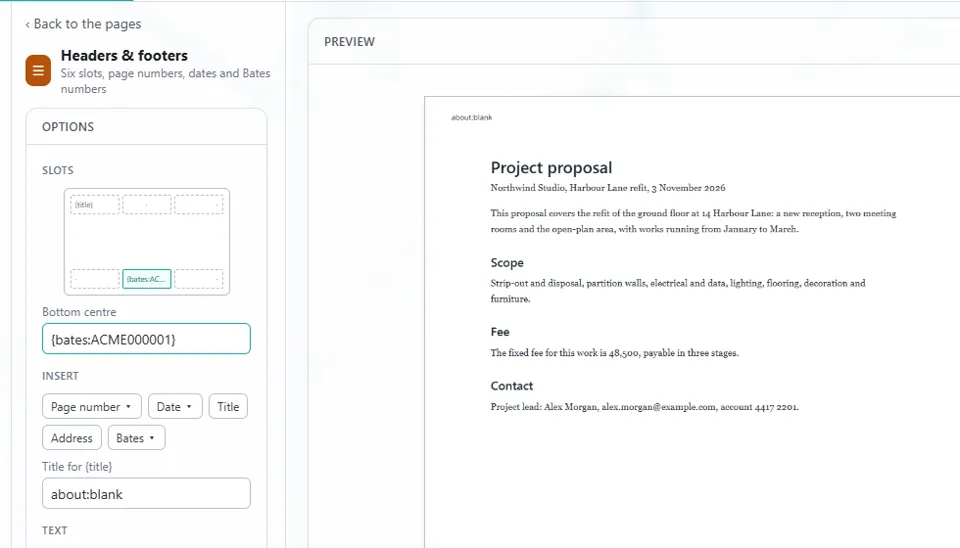
6Revisa la vista previa
Cada página recibe el número siguiente. Usa las flechas sobre la vista previa para moverte entre páginas.

7Pulsa Aplicar
Los números se añaden como un paso que puedes deshacer.
8Abre Guardar y luego Exportar
Pulsa Exportar PDF, y el archivo numerado llega a tu carpeta de Descargas.
Instalar Eofent Capture
Eofent Capture es gratis para empezar; el plan gratuito tiene límites diarios. VER PLANES →