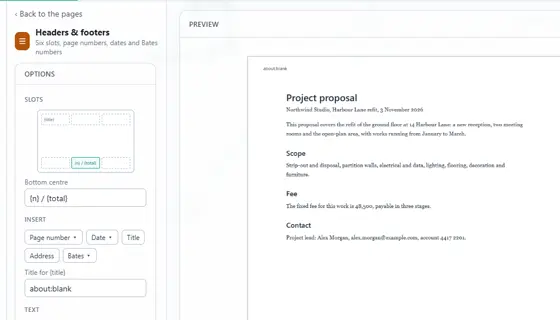
如何在 Chrome 中签署 PDF
在 Eofent Capture 的 PDF 编辑器中打开 PDF,选择“签名”。输入你的签名、手写,或使用签名的图片,然后在页面上点击要放置的位置。
7 个步骤 · CHROME 和 EDGE
1打开 PDF
打开“PDF 及更多”标签,点按“打开 PDF”,然后选择文件。
2选择“签名”
你可以在左侧的“快捷工具”中找到它,也可以在“所有工具”里找到。
3点按“添加签名”
选择“输入”、“手写”或“图片”。你的签名会被保存,下次它已经在那里了。
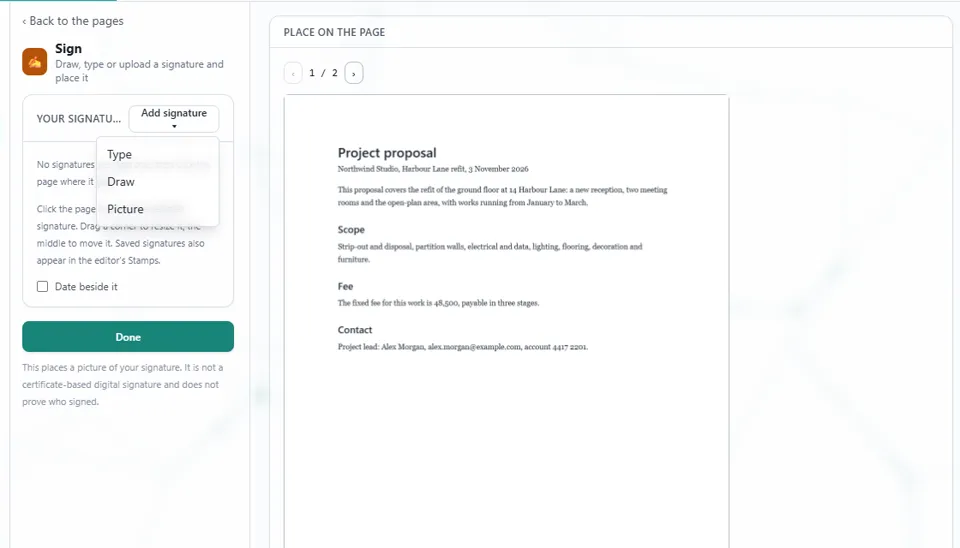
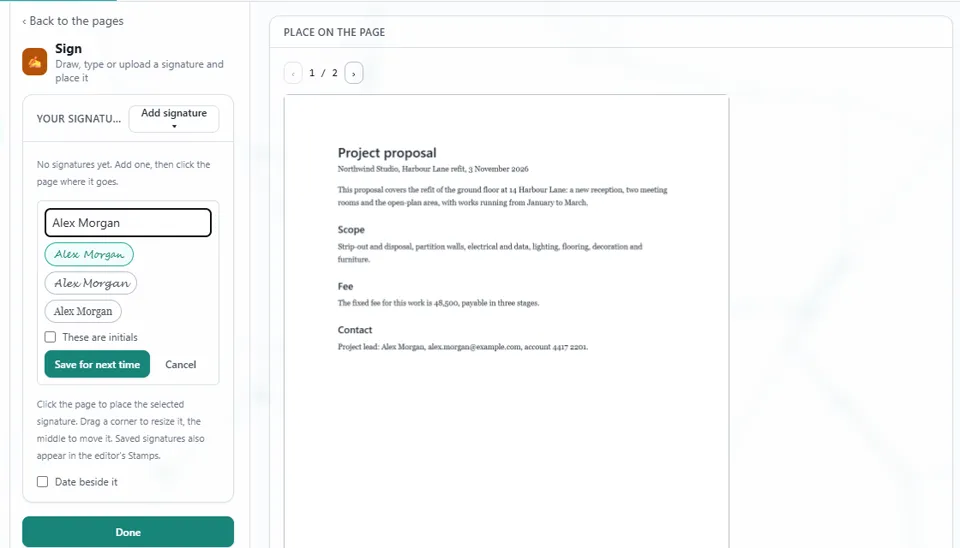
4制作你的签名
输入你的姓名,或手写出来,然后保存。
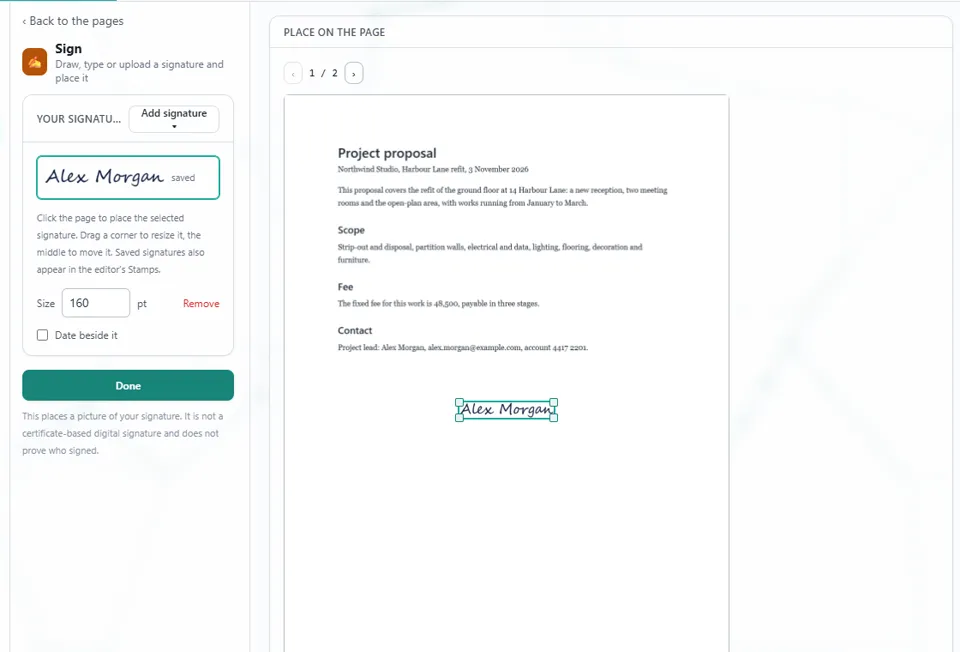
5在页面上点击要放置的位置
拖动角可以调整大小,拖动中间可以移动。勾选“旁边加日期”可以添加日期。
6点按“完成”
签名会作为一个可以撤销的步骤添加进去。
小提示
这里放置的是你签名的图片。它不是基于证书的数字签名,也不能证明是谁签署的。
7打开“保存”,然后选择“导出”
点按“导出 PDF”,已签署的文件会保存到你的“下载”文件夹。
安装 Eofent Capture
Eofent Capture 可免费开始使用;免费版有每日额度。 查看方案 →