如何在 Chrome 中录制带声音的屏幕
打开 Eofent Capture 的“视频”标签,选择要录制的内容和要一起录入的声音,然后开始录制。停止后,录好的内容会在视频编辑器中打开。没有水印。
7 个步骤 · CHROME 和 EDGE
1打开“视频”标签
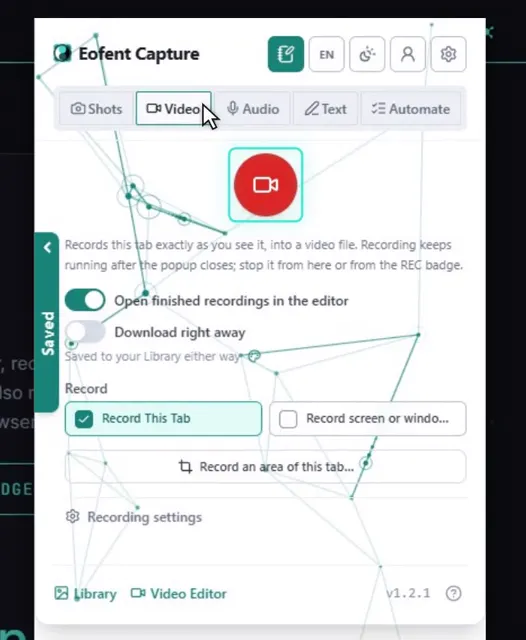
打开 Eofent Capture,在弹窗中选择“视频”。
2选择要录制的内容
“录制此标签页”会立即开始,不需要选择。“录制屏幕或窗口…”会打开浏览器自带的选择器。“录制此标签页的一个区域…”可以让你在页面上拖出一个矩形。
3选择声音
选择“标签页 / 屏幕声音”、“仅麦克风”、“标签页声音 + 麦克风”,或“无声音”。
小提示
第一次使用麦克风时,请接受浏览器的提示。
4做你要做的事,然后点按“停止”
录制期间,工具栏图标上的角标会显示 REC。打开弹窗可以暂停、继续或停止。
小提示
免费账户的一段录制会在 10 分钟时自动保存,所以不会丢失。
5在视频编辑器中裁剪
录好的内容会在视频编辑器中打开。移动播放头并按 S 键拆分,然后选中一段并按 Delete 将其删除。
6打开“保存”,然后选择“导出”
导出面板会显示在编辑器上方。
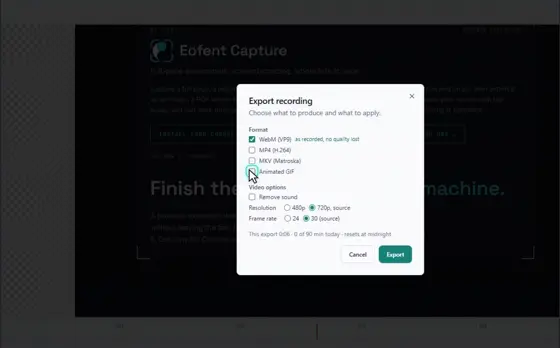
7选择格式并点按“导出”
对大多数片段来说,MP4 是个不错的选择。文件会保存到你的“下载”文件夹。
安装 Eofent Capture
Eofent Capture 可免费开始使用;免费版有每日额度。 查看方案 →