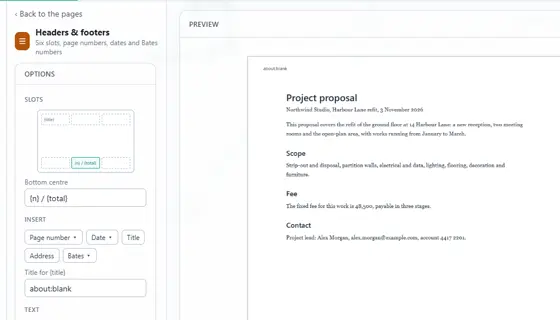
如何在 Chrome 中为 PDF 添加贝茨编号
贝茨编号让文档的每一页都有自己的编号,常用于法律文件。在 Eofent Capture 的 PDF 编辑器中打开 PDF,选择“页眉和页脚”,再插入带有你自己前缀的贝茨编号。
8 个步骤 · CHROME 和 EDGE
1打开 PDF
打开“PDF 及更多”标签,点按“打开 PDF”,然后选择文件。若要把多份文档作为一套来编号,请先把它们合并。
2选择“页眉和页脚”
你可以在“所有工具”中找到它。面板有六个位置,页面顶部三个,底部三个。
3选择一个位置并清空它
点击编号要放的位置。如果里面已有页码,请先清空其中的文字。
4打开“贝茨编号”
在“插入”下,点按“贝茨编号”。设置“前缀”和“位数”。
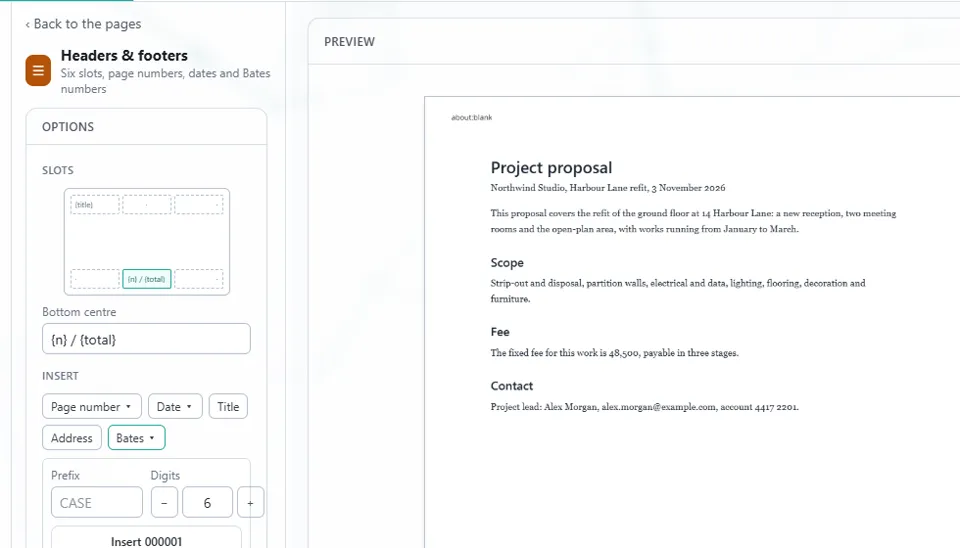
5点按“插入”
按钮上会显示第一个编号,例如“插入 000001”。它会放进你选的位置。
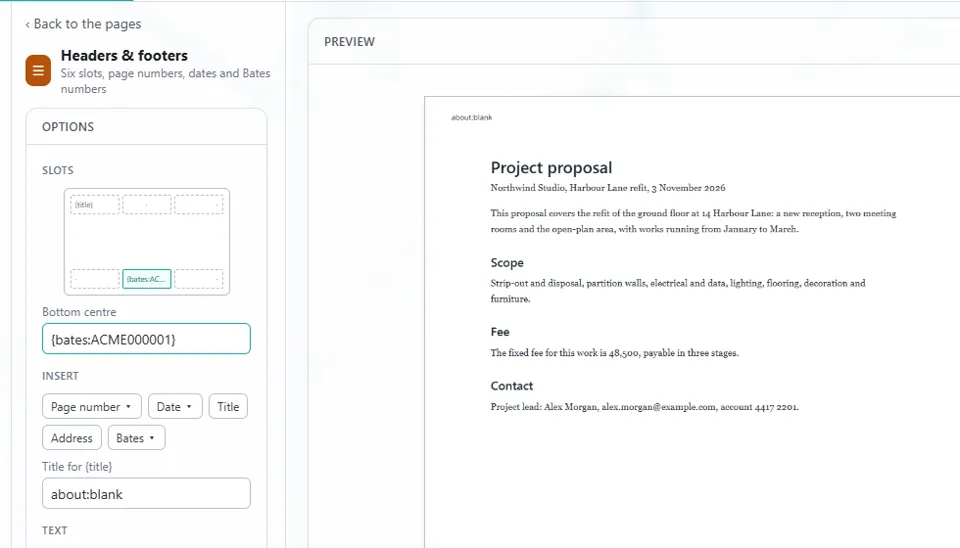
6检查预览
每一页会得到下一个编号。用预览上方的箭头在页面之间切换。

7点按“应用”
编号会作为一个可以撤销的步骤添加进去。
8打开“保存”,然后选择“导出”
点按“导出 PDF”,带编号的文件会保存到你的“下载”文件夹。
安装 Eofent Capture
Eofent Capture 可免费开始使用;免费版有每日额度。 查看方案 →