Chrome'da PDF nasıl imzalanır
PDF'yi Eofent Capture'ın PDF düzenleyicisinde aç ve İmzala'yı seç. İmzanı yaz, çiz ya da resmini kullan, sonra sayfada gideceği yere tıkla.
7 ADIM · CHROME VE EDGE
1PDF'yi aç
PDF ve Diğerleri sekmesini aç, PDF aç'a bas ve dosyayı seç.
2İmzala'yı seç
Soldaki hızlı araçlarda ya da Tüm araçlar'da bulursun.
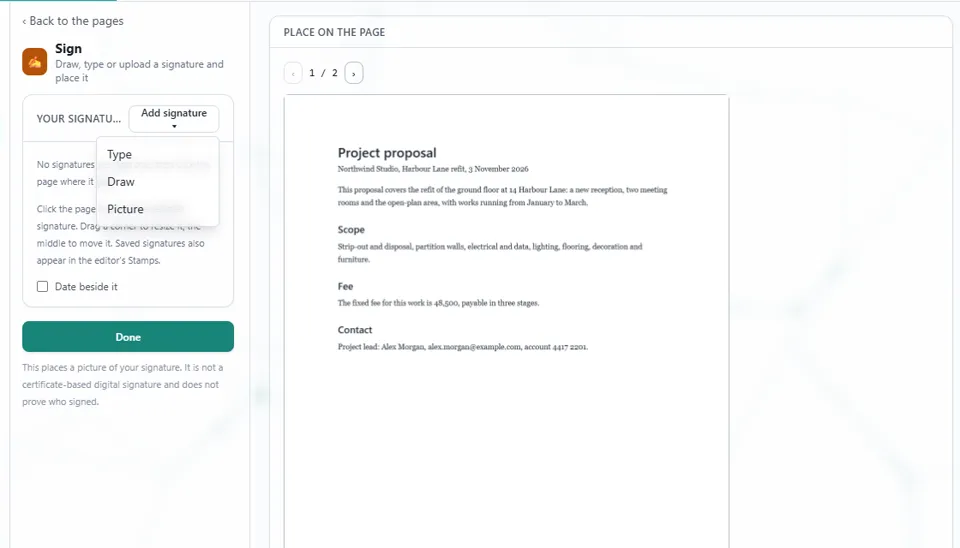
3İmza ekle'ye bas
Yaz, Çiz veya Resim'i seç. İmzan kaydedilir, bir dahaki sefere zaten hazır olur.
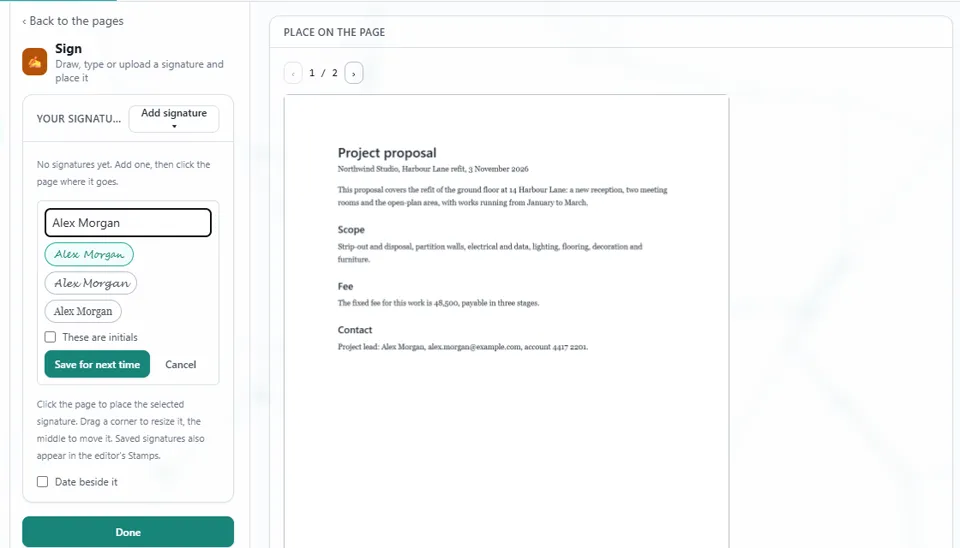
4İmzanı oluştur
Adını yaz ya da çiz ve kaydet.
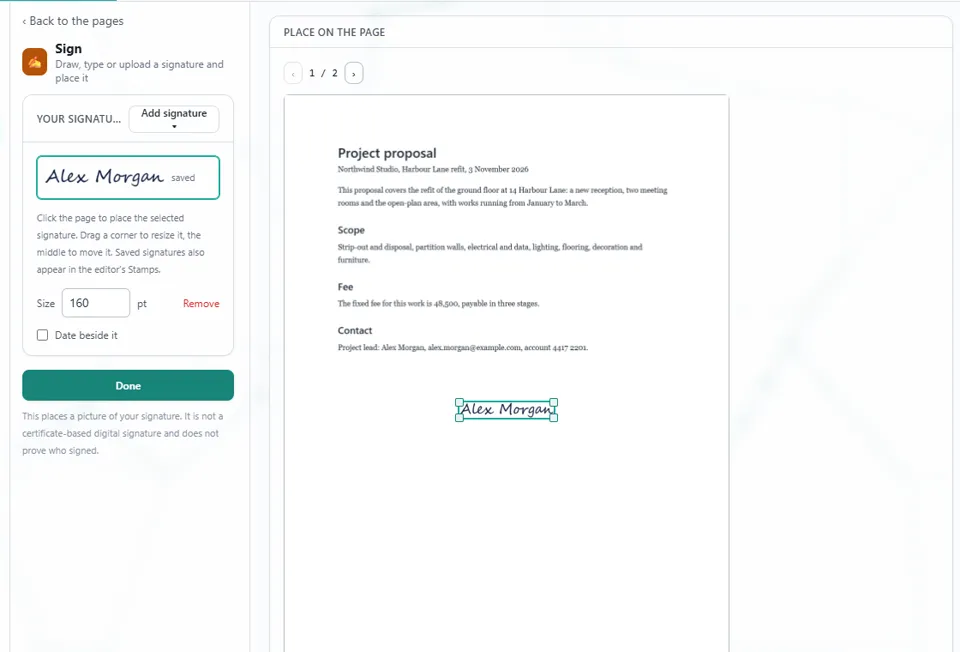
5Sayfada gideceği yere tıkla
Boyutlandırmak için bir köşeyi, taşımak için ortasını sürükle. Tarihi eklemek için Yanına tarih'i işaretle.
6Bitti'ye bas
İmza, geri alabileceğin bir adım olarak eklenir.
BİLMEKTE FAYDA VAR
Bu, imzanın bir resmini yerleştirir. Sertifika tabanlı bir dijital imza değildir ve kimin imzaladığını kanıtlamaz.
7Kaydet'i, sonra Dışa aktar'ı aç
PDF'yi dışa aktar'a bas, imzalı dosya İndirilenler klasörüne iner.
Eofent Capture'ı yükle
Eofent Capture'a ücretsiz başlayabilirsin; ücretsiz planın günlük kullanım hakları vardır. PLANLARI GÖR →