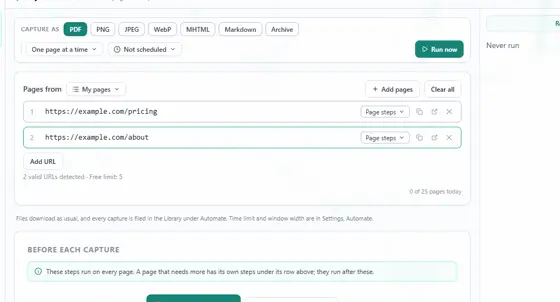
Chrome'da web sayfası aranabilir PDF olarak nasıl kaydedilir
Eofent Capture'ı sayfada aç, PDF işaretli kalsın ve Tüm Sayfayı Yakala'ya bas. Sayfayı senin yerine kaydırır ve metni seçilebilir ve aranabilir kalan bir PDF yazar. Yakaladıkların bilgisayarında kalır.
6 ADIM · CHROME VE EDGE
1Eofent Capture'ı sayfada aç
Araç çubuğundaki simgesine bas. Açılır pencere Görüntü sekmesinde açılır.
2PDF işaretli kalsın
Dışa aktarma biçimleri altında PDF zaten işaretli. İstersen başka biçimleri de işaretle.
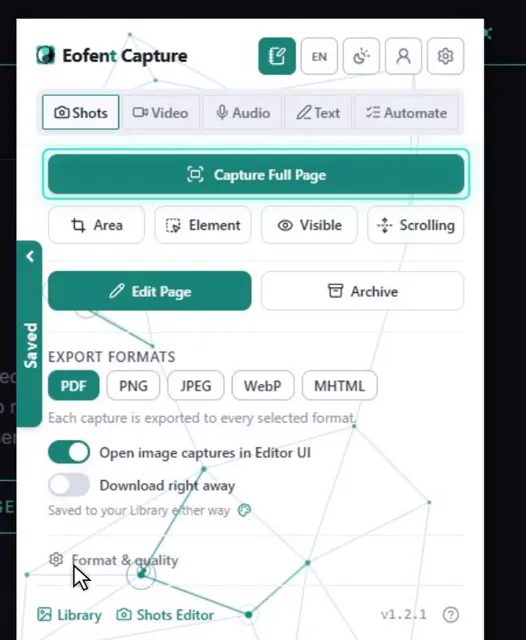
3Tüm Sayfayı Yakala'ya bas
Sayfa kendi kendine kayar ve tek bir belgede birleştirilir. Sabit bir üst bilgi her ekranda değil, bir kez görünür.
4Kaydet'i, sonra Görsel / PDF dışa aktar'ı aç
Sayfanın tamamı Görüntü düzenleyicisinde açılır, istersen önce orada işaretleyebilirsin.
5PDF'nin işaretli olduğunu kontrol et
Tek bir yakalama, işaretlediğin her biçimi yazar.
BİLMEKTE FAYDA VAR
Aranabilir PDF'ler: ücretsiz hesapta günde 10, oturum açmadan 5, Premium'da sınırsız. Sınırı aşınca PDF yine dışa aktarılır, ancak metin ve bağlantılar olmadan düz bir görsel olarak.
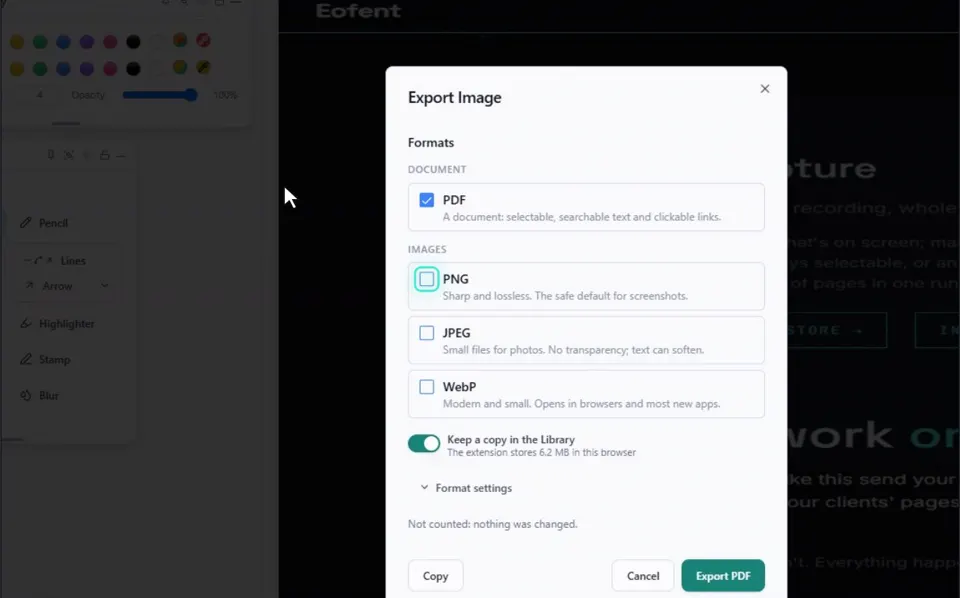
6Dışa aktar'a bas
PDF İndirilenler klasörüne iner.
BİLMEKTE FAYDA VAR
PDF seçenekleri Ayarlar'daki Görüntü bölümünde: tek uzun sayfa ya da kağıt sayfalar, A4, Letter veya Legal, kenar boşlukları, dikey veya yatay ve sayfa numaraları.
Eofent Capture'ı yükle
Eofent Capture'a ücretsiz başlayabilirsin; ücretsiz planın günlük kullanım hakları vardır. PLANLARI GÖR →