Chrome'da ekran sesle nasıl kaydedilir
Eofent Capture'da Video sekmesini aç, neyi kaydedeceğini ve yanında hangi sesi alacağını seç, sonra kaydet. Durdurduğunda çekim Video düzenleyicisinde açılır. Filigran yok.
7 ADIM · CHROME VE EDGE
1Video sekmesini aç
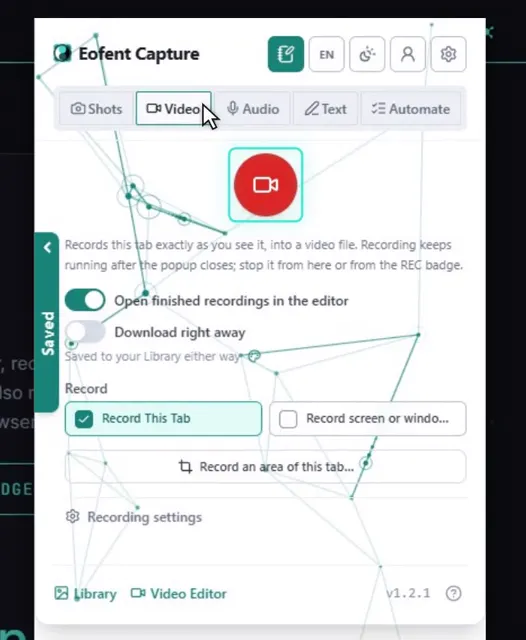
Eofent Capture'ı aç ve açılır pencerede Video'yu seç.
2Neyi kaydedeceğini seç
Bu Sekmeyi Kaydet, seçici olmadan hemen başlar. Ekranı veya pencereyi kaydet, tarayıcının kendi seçicisini açar. Bu sekmenin bir alanını kaydet, sayfada bir dikdörtgen sürüklemene izin verir.
3Sesi seç
Sekme / ekran sesi, Yalnızca mikrofon, Sekme sesi + mikrofon ya da Sessiz'i seç.
BİLMEKTE FAYDA VAR
Mikrofonu ilk kullandığında tarayıcının istemini kabul et.
4İşini yap, sonra Durdur'a bas
Kayıt sürerken araç çubuğu rozetinde REC yazar. Duraklatmak, devam etmek veya durdurmak için açılır pencereyi aç.
BİLMEKTE FAYDA VAR
Ücretsiz hesapta bir çekim 10 dakikada otomatik kaydedilir, böylece asla kaybolmaz.
5Çekimi Video düzenleyicisinde kırp
Çekim Video düzenleyicisinde açılır. Oynatma kafasını getir ve bölmek için S'ye bas, sonra bir bölümü seçip çıkarmak için Sil'e bas.
6Kaydet'i, sonra Dışa aktar'ı aç
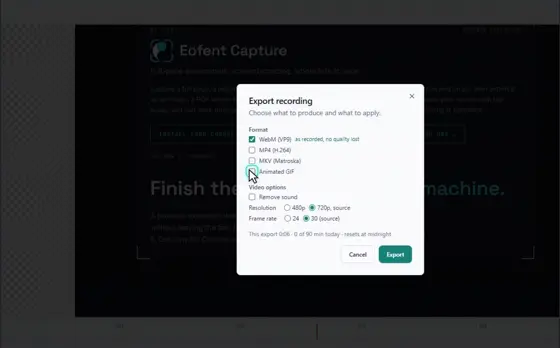
Dışa aktarma paneli düzenleyicinin üzerinde açılır.
7Bir biçim seç ve Dışa aktar'a bas
MP4, çoğu klip için iyi bir seçimdir. Dosya İndirilenler klasörüne iner.
Eofent Capture'ı yükle
Eofent Capture'a ücretsiz başlayabilirsin; ücretsiz planın günlük kullanım hakları vardır. PLANLARI GÖR →