Как записать экран со звуком в Chrome
Откройте вкладку «Видео» в Eofent Capture, выберите, что записывать и какой звук брать, затем начните запись. Когда вы остановите её, запись откроется в видеоредакторе. Водяного знака нет.
ШАГОВ: 7 · CHROME И EDGE
1Откройте вкладку «Видео»
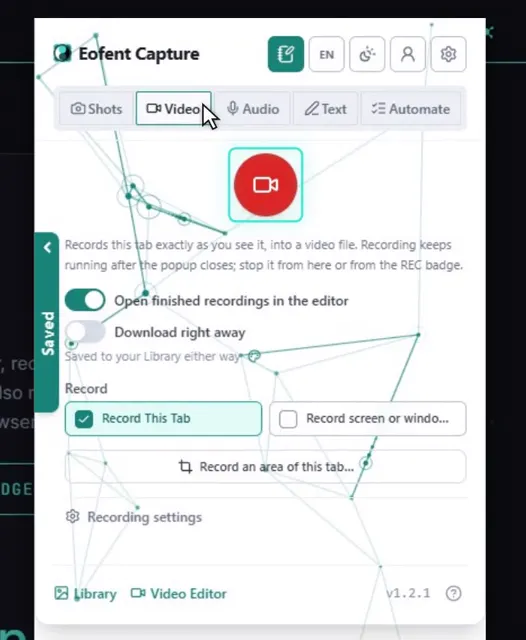
Откройте Eofent Capture и выберите «Видео» в окне расширения.
2Выберите, что записывать
«Записать эту вкладку» начинает запись сразу, без окна выбора. «Записать экран или окно…» открывает собственное окно выбора браузера. «Записать область этой вкладки…» позволяет выделить прямоугольник на странице.
3Выберите звук
Выберите «Звук вкладки / экрана», «Только микрофон», «Звук вкладки + микрофон» или «Без звука».
ПОЛЕЗНО ЗНАТЬ
При первом использовании микрофона согласитесь с запросом браузера.
4Делайте своё дело, затем нажмите «Стоп»
Пока идёт запись, на значке на панели инструментов написано REC. Откройте окно расширения, чтобы поставить запись на паузу, продолжить её или остановить.
ПОЛЕЗНО ЗНАТЬ
С бесплатным аккаунтом запись автоматически сохраняется на 10 минутах, поэтому она никогда не пропадёт.
5Обрежьте запись в видеоредакторе
Запись откроется в видеоредакторе. Передвиньте указатель воспроизведения и нажмите S, чтобы разделить, затем выберите часть и нажмите Delete, чтобы её убрать.
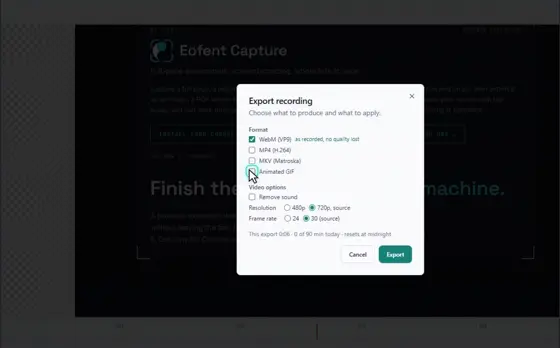
6Откройте «Сохранить», затем «Экспорт»
Панель экспорта откроется поверх редактора.
7Выберите формат и нажмите «Экспорт»
Для большинства роликов подойдёт MP4. Файл появится в папке «Загрузки».
Установить Eofent Capture
Eofent Capture можно начать использовать бесплатно; на бесплатном тарифе есть дневные лимиты. ПОСМОТРЕТЬ ТАРИФЫ →