Como capturar vários sites de uma vez no Chrome
Automatizar, no Eofent Capture, recebe uma lista de páginas e captura-as uma após a outra, para que não precise abrir cada uma. As suas capturas ficam no seu computador.
6 PASSOS · CHROME E EDGE
1Abra Automatizar
Abra o Eofent Capture e escolha Automatizar no popup.
2Adicione as suas páginas
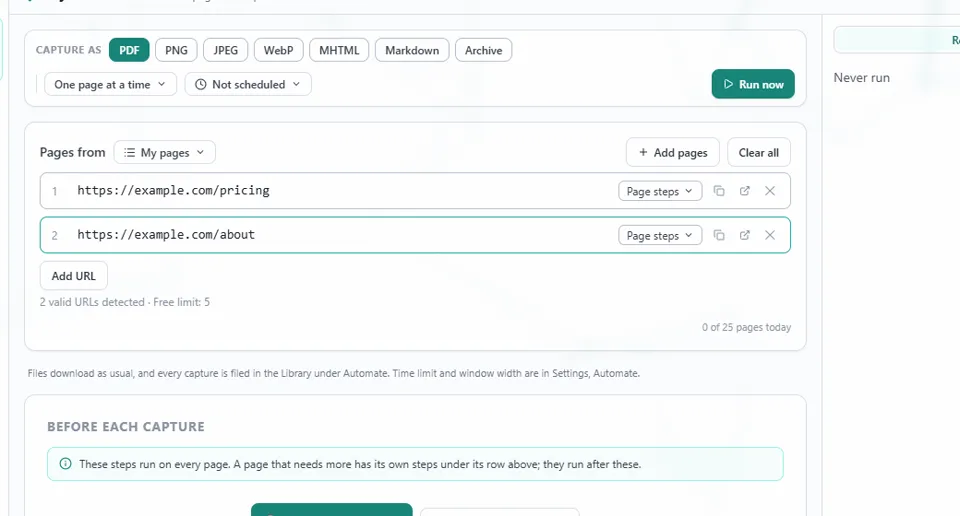
Clique em Adicionar URL e digite um endereço, ou use Adicionar páginas para colar endereços, um por linha, ou preencha a lista com as suas abas abertas ou com um grupo de abas.
BOM SABER
Com uma conta gratuita, uma automação aceita 5 páginas.
3Escolha os formatos
Em Capturar como, marque PDF, PNG, JPEG, WebP, MHTML, Markdown ou Arquivo. Cada página é capturada uma vez e baixada em cada formato que escolher.
4Adicione passos, se uma página precisar
Antes de cada captura é opcional. Dispense um aviso, clique, digite, espere ou role em cada página, ou grave os passos numa página de exemplo.
5Clique em Executar agora
As páginas rodam uma de cada vez, e o selo na barra de ferramentas faz a contagem.
6Encontre os seus arquivos
Os arquivos são baixados como de costume, e cada captura fica arquivada na Biblioteca, em Automatizar.
BOM SABER
Para executar uma lista com agendamento, Sem agendamento abre as opções. As capturas agendadas são um recurso Premium.
Instalar o Eofent Capture
O Eofent Capture é gratuito para começar; o plano gratuito tem limites diários. VER PLANOS →