Como gravar a tela com áudio no Chrome
Abra a aba Vídeo no Eofent Capture, escolha o que gravar e que som levar junto, e depois comece a gravar. Quando parar, a gravação abre no editor de vídeo. Não há marca d'água.
7 PASSOS · CHROME E EDGE
1Abra a aba Vídeo
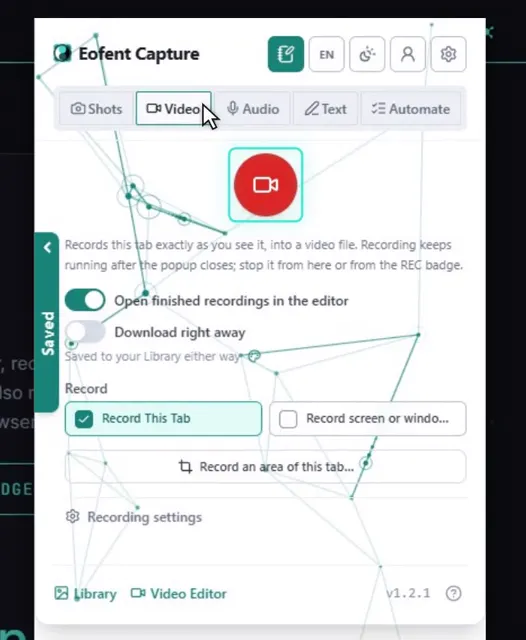
Abra o Eofent Capture e escolha Vídeo no popup.
2Escolha o que gravar
Gravar esta aba começa de imediato, sem seletor. Gravar a tela ou uma janela… abre o seletor do próprio navegador. Gravar uma área desta guia… deixa-o arrastar um retângulo na página.
3Escolha o som
Escolha Som da aba / da tela, Só o microfone, Som da aba + microfone, ou Sem som.
BOM SABER
Na primeira vez que usar o microfone, aceite o pedido do navegador.
4Faça o que precisa e clique em Parar
O selo na barra de ferramentas diz REC durante a gravação. Abra o popup para pausar, retomar ou parar.
BOM SABER
Com uma conta gratuita, a gravação é salva automaticamente aos 10 minutos, para nunca se perder.
5Corte a gravação no editor de vídeo
A gravação abre no editor de vídeo. Mova o cursor de reprodução e use a tecla S para dividir, depois selecione uma parte e use a tecla Delete para retirá-la.
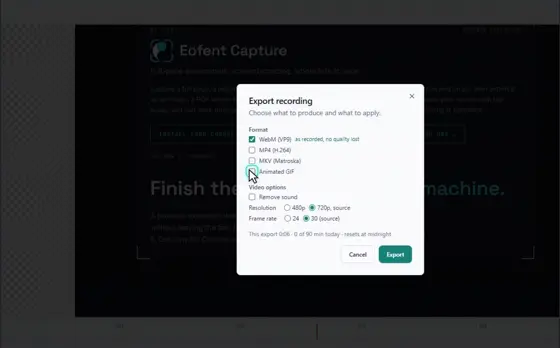
6Abra Salvar e depois Exportar
O painel de exportação abre sobre o editor.
7Escolha um formato e clique em Exportar
MP4 é uma boa escolha para a maioria dos clipes. O arquivo fica na sua pasta Downloads.
Instalar o Eofent Capture
O Eofent Capture é gratuito para começar; o plano gratuito tem limites diários. VER PLANOS →