Come fare lo screenshot di molti siti web in una volta in Chrome
Automatizza in Eofent Capture prende un elenco di pagine e le cattura una dopo l'altra, così non devi aprirle una per una. Le tue catture restano sul tuo computer.
6 PASSAGGI · CHROME ED EDGE
1Apri Automatizza
Apri Eofent Capture e scegli Automatizza nel popup.
2Aggiungi le tue pagine
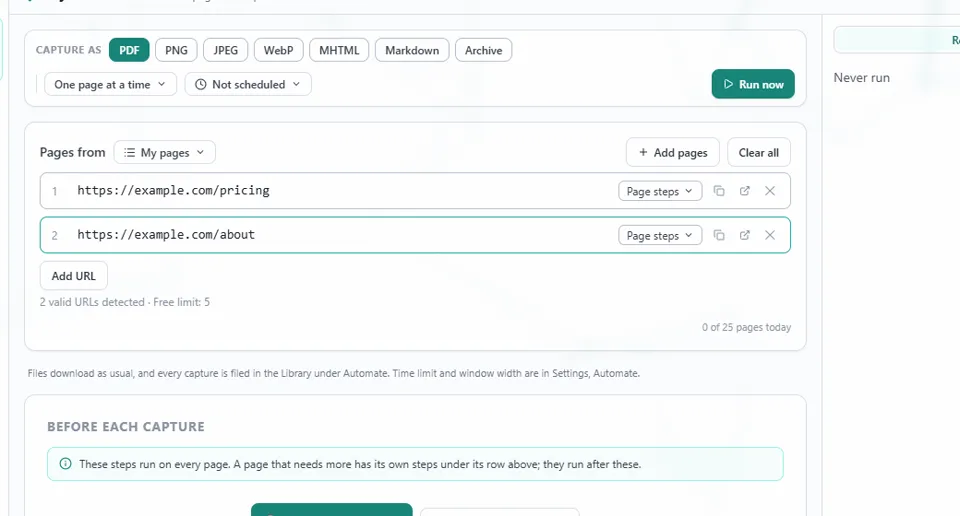
Premi Aggiungi URL e scrivi un indirizzo, oppure usa Aggiungi pagine per incollare gli indirizzi uno per riga, o riempi l'elenco con le tue schede aperte o con un gruppo di schede.
BUONO A SAPERSI
Con un account gratuito un'automazione accetta 5 pagine.
3Scegli i formati
Sotto Cattura come, spunta PDF, PNG, JPEG, WebP, MHTML, Markdown o Archivio. Ogni pagina viene catturata una volta e scaricata in ogni formato che scegli.
4Aggiungi dei passaggi se una pagina li richiede
Prima di ogni cattura è facoltativo. Chiudi un banner, fai clic, scrivi, aspetta o scorri su ogni pagina, oppure registra i passaggi su una pagina di prova.
5Premi Esegui ora
Le pagine vengono eseguite una alla volta, e il badge sulla barra degli strumenti conta.
6Trova i tuoi file
I file si scaricano come al solito, e ogni cattura viene archiviata in Catture sotto Automatizza.
BUONO A SAPERSI
Per eseguire un elenco in modo pianificato, Non pianificata apre le opzioni. Le catture pianificate sono una funzione Premium.
Installa Eofent Capture
Eofent Capture è gratuito per iniziare; il piano gratuito ha limiti giornalieri. VEDI I PIANI →