Come registrare lo schermo con l'audio in Chrome
Apri la scheda Video di Eofent Capture, scegli cosa registrare e quale audio prendere, poi premi registra. Quando interrompi, la ripresa si apre nell'editor Video. Non c'è nessuna filigrana.
7 PASSAGGI · CHROME ED EDGE
1Apri la scheda Video
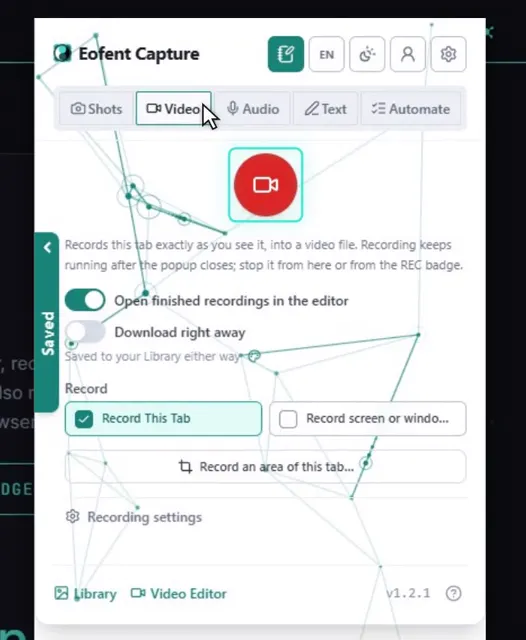
Apri Eofent Capture e scegli Video nel popup.
2Scegli cosa registrare
Registra questa scheda parte subito, senza selettore. Registra schermo o finestra apre il selettore del browser. Registra un'area di questa scheda ti permette di trascinare un rettangolo sulla pagina.
3Scegli l'audio
Scegli Audio della scheda / dello schermo, Solo microfono, Audio della scheda + microfono oppure Nessun audio.
BUONO A SAPERSI
La prima volta che usi il microfono, accetta la richiesta del browser.
4Fai quello che devi, poi premi Interrompi
Il badge sulla barra degli strumenti mostra REC durante la registrazione. Apri il popup per mettere in pausa, riprendere o interrompere.
BUONO A SAPERSI
Con un account gratuito una ripresa si salva da sola a 10 minuti, così non va mai persa.
5Taglia la ripresa nell'editor Video
La ripresa si apre nell'editor Video. Sposta la testina e premi S per dividere, poi seleziona una parte e premi Elimina per toglierla.
6Apri Salva, poi Esporta
Il pannello di esportazione si apre sopra l'editor.
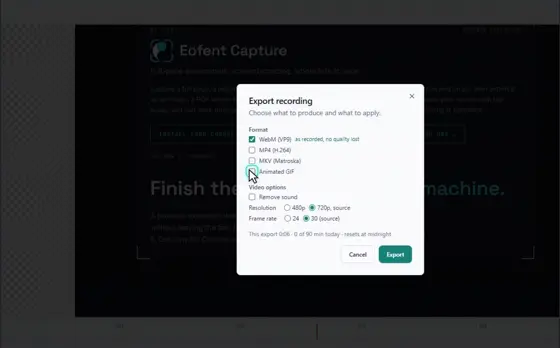
7Scegli un formato e premi Esporta
MP4 è una buona scelta per la maggior parte delle clip. Il file finisce nella cartella Download.
Installa Eofent Capture
Eofent Capture è gratuito per iniziare; il piano gratuito ha limiti giornalieri. VEDI I PIANI →