Cómo grabar la pantalla con audio en Chrome
Abre la pestaña Vídeo de Eofent Capture, elige qué grabar y qué sonido incluir, y pulsa grabar. Al detenerte, la toma se abre en el editor de vídeo. No hay marca de agua.
7 PASOS · CHROME Y EDGE
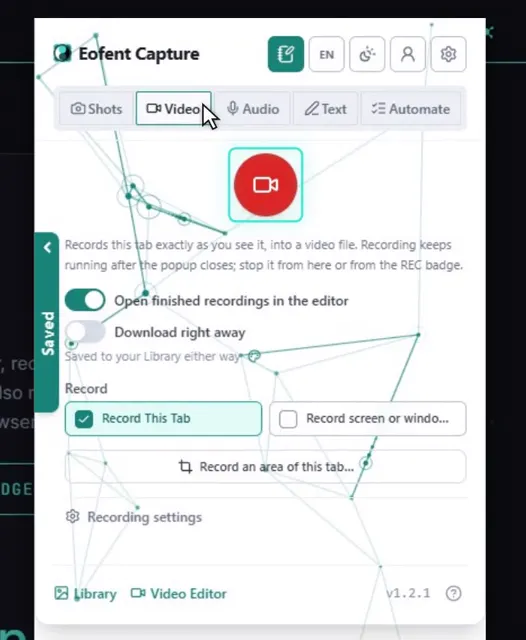
1Abre la pestaña Vídeo
Abre Eofent Capture y elige Vídeo en el menú.
2Elige qué grabar
Grabar esta pestaña empieza al instante, sin selector. Grabar pantalla o ventana abre el selector del propio navegador. Grabar un área de esta pestaña te deja arrastrar un rectángulo en la página.
3Elige el sonido
Escoge Sonido de la pestaña / pantalla, Solo micrófono, Sonido de la pestaña + micrófono o Sin sonido.
CONVIENE SABER
La primera vez que uses el micrófono, acepta el aviso del navegador.
4Haz lo tuyo y pulsa Detener
La insignia de la barra de herramientas dice REC mientras graba. Abre el menú para pausar, reanudar o detener.
CONVIENE SABER
Con una cuenta gratuita, la toma se guarda sola a los 10 minutos, así que nunca se pierde.
5Recorta la toma en el editor de vídeo
La toma se abre en el editor de vídeo. Mueve el cabezal y pulsa S para dividir, luego selecciona una parte y pulsa Suprimir para quitarla.
6Abre Guardar y luego Exportar
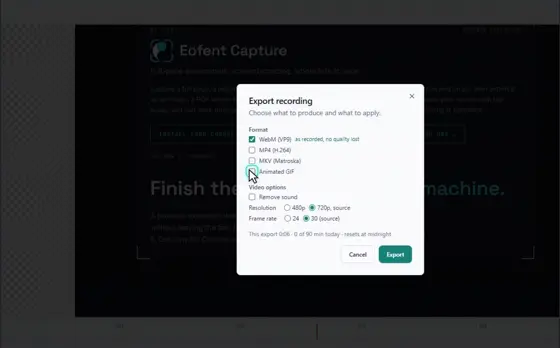
El panel de exportación se abre sobre el editor.
7Elige un formato y pulsa Exportar
MP4 es una buena opción para la mayoría de los clips. El archivo llega a tu carpeta de Descargas.
Instalar Eofent Capture
Eofent Capture es gratis para empezar; el plan gratuito tiene límites diarios. VER PLANES →