Cómo comparar dos PDF en Chrome
Abre la versión anterior en el editor de PDF de Eofent Capture, elige Comparar PDF y añade la más reciente. Muestra qué páginas difieren, marca los cambios en rojo y lista las palabras que cambiaron.
6 PASOS · CHROME Y EDGE
1Abre el PDF anterior
Abre la pestaña PDF, pulsa Abrir un PDF y elige el archivo.
2Elige Comparar PDF
Lo encontrarás en Combinar, en la lista de la izquierda.
3Añade el PDF más reciente
Pulsa Añadir PDF y elige el segundo archivo. El anterior es A y el más reciente es B.
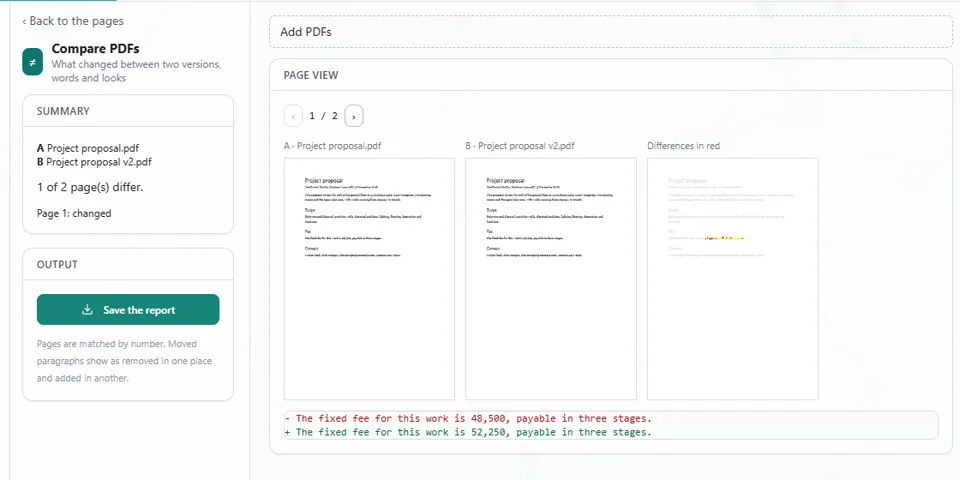
4Lee el resumen
El panel indica cuántas páginas difieren y las lista.
CONVIENE SABER
Las páginas se emparejan por número. Los párrafos movidos aparecen como eliminados en un sitio y añadidos en otro.
5Mira qué cambió
Vista de página muestra A, B y las diferencias en rojo una junto a otra, con el texto cambiado debajo. Usa las flechas para moverte entre páginas.
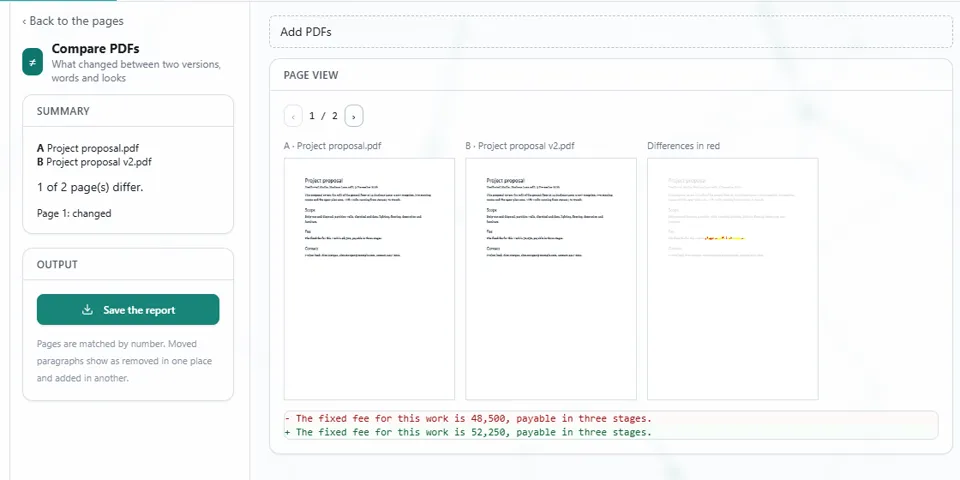
6Pulsa Guardar el informe
El informe llega a tu carpeta de Descargas, para conservarlo o enviárselo a alguien.
Instalar Eofent Capture
Eofent Capture es gratis para empezar; el plan gratuito tiene límites diarios. VER PLANES →


